Sidst opdateret: 14. november 2026
Kort fortalt: Vores anbefaling: Adapter USB3.0 to VGA (125 kr.) — USB 3.0-adapter til at tilføje en ekstra skærm til computeren Budgetvalg: USB 3.0 adapter - Hun - Hun (19 kr.) — USB 3.0-A hun til USB 3.0-A hun

Annoncelinks: knapper og links til butikker i denne boks er annoncelinks. Vi kan modtage kommission, hvis du køber via dem.
Vurderet 14. november 2026 ud fra produktspecifikationer og butikkernes feed-priser – ikke en fysisk test. Stjerner og mærkater (Premium, Værdivalg, Budgetvalg) er redaktionens vurdering efter samme metode; «Budgetvalg» er et prisvenligt valg ud fra de priser, vi så den dag. Sådan vurderer vi.
Sammenlign USB 3.0-adaptere på stik og brug – 2026
Vælg efter den forbindelse, du mangler: VGA til en skærm, Ethernet til et netværkskabel eller en adapter mellem USB-stik. USB-C til USB-A og A-hun til A-hun løser forskellige behov, så sammenlign både stiktypen og funktionen.
| Egenskab |
Adapter USB3.0 to VGA
125 kr.
|
USB 3.0 til Gigabit Ethernet LAN netværksadapter.
89 kr.
|
USB 3.0 adapter - Hun - Hun
19 kr.
|
 MicroConnect USB-C to USB3.0 A adapter M-F
29 kr. |
 Goobay USB 3.0 SuperSpeed Micro-B T-Adapter
30,95 kr. |
|---|---|---|---|---|---|
| Funktion | USB til VGA-skærm(1) | USB til Gigabit Ethernet(2) | USB-A hun til USB-A hun(1) | USB-C til USB-A(3) | Goobay USB 3.0 SuperSpeed Micro-B T-Adapter.(4) |
| Hovedegenskab | 10 times faster than USB 2.0, the USB 3.0 Display Adapter provides a wider bandwidth and a smooth | USB 3.0 til Gigabit Ethernet LAN netværksadapter | LogiLink® USB 3.0 Adapter USB 3.0-A female to USB 3.0-A female | MicroConnect USB-C to USB3.0 A Adapter M-F Produktnummer: USB3.1CAAF-LOOP Med MicroConnect USB-C to | Mærke: Goobay, Type: Adapter, Forbindelse, type: USB 3.0 (Type A), Forbindelse, type 2: USB 2.0 |
| Beskrivelse | USB-adapteren fungerer som et eksternt USB-drevet videokort.(1) | Tilslut et netværkskabel via RJ45, når enheden mangler LAN-stik.(2) | Forbinder to USB 3.0-A hunforbindelser.(1) | Forbinder USB-C-enheder med USB 3.0-enheder.(5) | Adapteren beskrives med USB 3.0 Type A, USB 2.0 Type B og USB-C-forbindelser.(4) |
| Se pris | Se pris | Se pris | Se pris | Se pris |
Annoncelinks: knapper og links til butikker i denne boks er annoncelinks. Vi kan modtage kommission, hvis du køber via dem.
Annoncelinks: knapper og links til butikker i denne boks er annoncelinks. Vi kan modtage kommission, hvis du køber via dem.
En USB 3.0 adapter kan være løsningen, når stikket på din computer ikke passer til det udstyr, du vil tilslutte. Men adaptere med lignende navne kan løse forskellige opgaver: Nogle forbinder USB-A- og USB-C-udstyr, mens andre giver adgang til netværk eller hjælper med at tilslutte en skærm. Derfor er det en god idé at begynde med portene på begge enheder og derefter tjekke, hvilken funktion og datahastighed adapteren faktisk understøtter.
I denne guide får du hjælp til at finde en adapter, der passer til dit udstyr og den forbindelse, du har brug for. Du kan sammenligne stik og anvendelse, se nærmere på muligheder til USB-A-tilbehør, netværk og skærm samt få råd til at kontrollere specifikationerne før køb. Oplysninger om USB-version, stikretning og eventuelle begrænsninger er værd at læse samlet, så du ikke vælger ud fra navnet alene.
Når USB-C skal forbindes med klassisk USB-A-udstyr
Start med stikket på tilbehøret og porten på værtsenheden. Har værtsenheden USB-C, mens udstyret bruger USB-A, skal adapteren have USB-C i den ene ende og USB-A i den anden. En USB-C til USB-A-adapter kan for eksempel forbinde USB-C-enheder med USB 3.0-udstyr.(3)
Adapteren fra LogiLink forbinder USB-C med USB 3.0 hun. Vælg efter de stik, du faktisk skal forbinde.(1)
MicroConnect USB-C to USB3.0 A adapter M-F
Et valg til USB-C-værtsenheder, når du vil tilslutte USB 3.0-udstyr med USB-A-stik. Adapteren har USB-C i den ene ende og USB-A i den anden.(3) Den understøtter USB 3.0 og op til 5 Gbps.(5)
- USB-C til USB-A-forbindelse
- USB 3.0-standard
- Op til 5 Gbps
Annoncelinks: knapper og links til butikker i denne boks er annoncelinks. Vi kan modtage kommission, hvis du køber via dem.
USB-C til USB 3.0 adapter
Denne LogiLink-adapter er en anden mulighed, når værtsenheden har USB-C, og tilbehøret skal forbindes via USB 3.0. Beskrivelsen angiver USB-C-adapter til USB 3.0 hun og sølvfarve.(1)
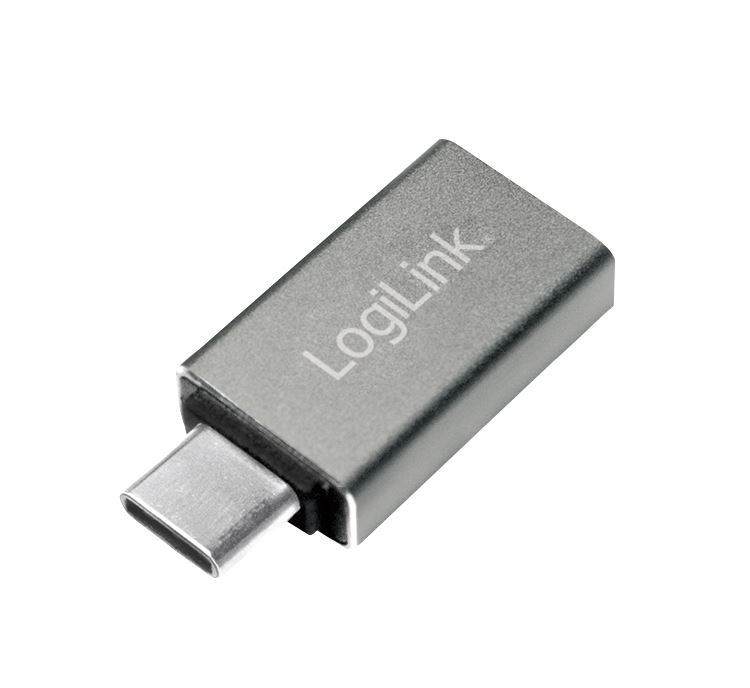
- USB-C til USB 3.0 hun
- Sølvfarvet LogiLink-adapter
Annoncelinks: knapper og links til butikker i denne boks er annoncelinks. Vi kan modtage kommission, hvis du køber via dem.
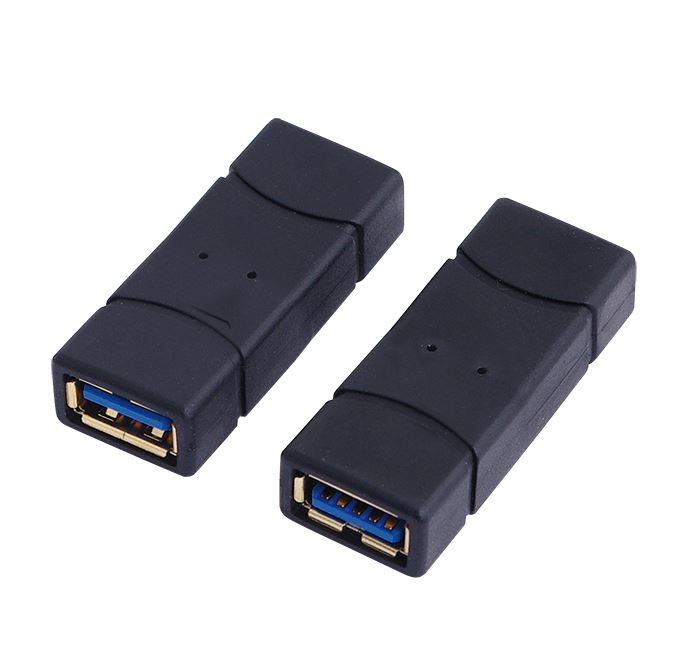
USB 3.0 adapter - Hun - Hun
Skal du samle to USB-A-hanstik, har denne LogiLink-kobling USB 3.0-A hun i begge ender. Den passer til en anden situation end USB-C-adapterne, fordi begge sider af koblingen er USB-A.(1)
- USB 3.0-A hunstik i begge ender
Annoncelinks: knapper og links til butikker i denne boks er annoncelinks. Vi kan modtage kommission, hvis du køber via dem.
Når USB 3.0-porten skal give en computer netværksforbindelse
Kabel eller Wi-Fi?
Vil du forbinde computeren med et netværkskabel, så vælg en Ethernet-adapter med netværksport. Det giver en kablet forbindelse, mens en trådløs USB WiFi-adapter er beregnet til Wi-Fi. Produkterne nedenfor fokuserer på kablet netværk; vælg ud fra den forbindelse, du vil bruge, og kontrollér at adapteren passer til computerens USB-port.
Se efter oplyst netværkshastighed
HP USB Ethernet Adapter USB 3.0 og HP Netværksadapter SuperSpeed USB 3.0 1Gbps Kabling angiver Gigabit eller 1 Gbps. Goobay USB 3.0 til RJ45 netværksadapter 3 m CAT6 1 Gbit s angiver op til 1 Gbit/s. Sammenhold dem med dit netværksudstyr og dit behov.
Afklar stiktype og USB-datahastighed
Forhandlernes oplysninger beskriver USB 3.0 på nogle modeller, men fastslår ikke for alle den præcise USB-stiktype eller USB-datahastighed. Kontrollér derfor stiktypen på både computer og adapter før køb, og afklar eventuelle specifikationer, som er vigtige for din opsætning.
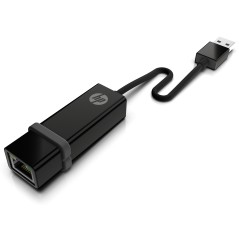

- Oplyst netværkshastighed på 1 Gbps
- USB 3.0
- Kræver netværkskabel
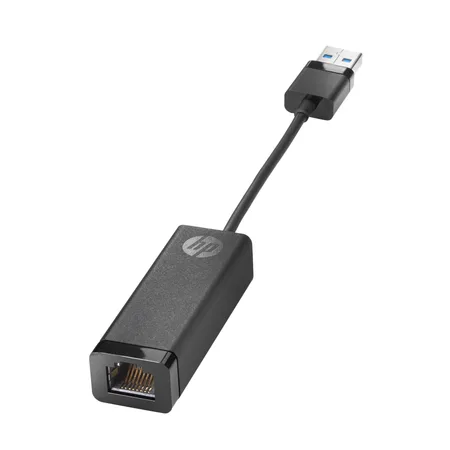
- RJ-45 Ethernet-stik
- USB 3.0
- Kræver kablet netværksforbindelse

- Op til 1 Gbit/s
- 3 m CAT6-forbindelse
- Den faste kabellængde på 3 m passer ikke til alle opsætninger
Annoncelinks: knapper og links til butikker i denne boks er annoncelinks. Vi kan modtage kommission, hvis du køber via dem.
Ekstra skærm via USB 3.0: vælg efter skærmens indgang
Skal en USB 3.0-port give plads til en ekstra skærm, så begynd med at tjekke skærmens ledige indgang. HDMI, VGA og DVI-I kræver forskellige videoudgange, og adapterens udgang skal passe til skærmens port. En USB-adapter er ikke i sig selv en garanti for, at den virker med alle computere og skærme.
Udvalget nedenfor viser muligheder med HDMI, DVI-I og VGA. Nogle modeller beskriver en USB-A-forbindelse, mens andre kun angiver USB 3.0; tjek derfor også computerens port og produktets krav, før du vælger. J5create-modellen giver mulighed for to ekstra HDMI-skærme og kræver installation af en driver.
Se efter opløsning og opdateringsfrekvens, når de er angivet. For VGA-adapteren er den maksimale opløsning 1920x1080 ved 60 Hz.
USB-port til videosignal
En USB 3.0-displayadapter kan føre signal fra computerens USB-port til en skærm. Kontrollér forbindelsen på begge sider: USB-porten på computeren og videostikket på skærmen. Adapterne her har forskellige videoudgange, så det er skærmens faktiske indgang, der afgør, hvilke modeller der er relevante.
Valg af skærmstik
Vælg HDMI, hvis skærmen har en ledig HDMI-indgang, DVI-I til en DVI-I-indgang og VGA til en VGA-indgang. J5create-modellen har to HDMI-udgange; Digitus og StarTech.com har HDMI, Lenovo har DVI-I, og VGA-modellen har VGA. Tjek stiktypen nøje, før du køber.
Den oplyste maksimale opløsning
De oplyste tal kan bruges som et konkret sammenligningspunkt, men de gælder kun den model, hvor de er angivet. VGA-adapterens data angiver 1920x1080 ved 60 Hz, og StarTech.com-modellens angiver 1920x1200. For de øvrige modeller bør du kontrollere specifikationerne for den ønskede skærmopløsning, før du vælger.
J5create JUA365 USB 3.0 til Dual HDMI-adapter - GEEKD.dk
Adapteren tilsluttes computerens USB-A-port og giver mulighed for to ekstra HDMI-skærme. Den fungerer som en ekstern grafikadapter og kræver installation af den relevante driver. Vælg den, når to HDMI-udgange passer til dit skærmbehov.(6)

- Giver mulighed for to ekstra HDMI-skærme
- Tilsluttes via USB-A
- Fungerer som ekstern grafikadapter
- Kræver installation af en driver
- Relevant for skærme med HDMI-indgang
Annoncelinks: knapper og links til butikker i denne boks er annoncelinks. Vi kan modtage kommission, hvis du køber via dem.
StarTech.com USB 3.0 TO HDMI VIDEO ADAPTER
Denne adapter gør det muligt at tilslutte en ekstra HDMI-skærm via USB 3.0. Forhandlernes oplysninger angiver en maksimal opløsning på 1920x1200. Den er derfor et konkret valg at undersøge, hvis skærmen har HDMI-indgang og den oplyste opløsning passer til dit behov.(5)
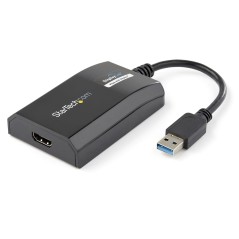
- HDMI-udgang til en ekstra skærm
- USB 3.0-indgang
- Maksimal opløsning angivet til 1920x1200
- Passer til skærme med HDMI-indgang
Annoncelinks: knapper og links til butikker i denne boks er annoncelinks. Vi kan modtage kommission, hvis du køber via dem.
Digitus USB 3.0 to HDMI Adapter
Digitus-adapteren forbinder en computer eller laptop med en HDMI-kompatibel skærm via USB. Den angivne indgang er USB-A 3.2 Gen1, og udgangen er HDMI. Tjek computerens port og skærmens indgang, før du vælger denne model.(7)

- HDMI-udgang til en HDMI-kompatibel skærm
- USB-A 3.2 Gen1-indgang
- Beskrives til tilslutning af computer eller laptop
- Relevant for skærme med HDMI-indgang
Annoncelinks: knapper og links til butikker i denne boks er annoncelinks. Vi kan modtage kommission, hvis du køber via dem.
Lenovo USB3.0 to DVI-i Adapter
Lenovo-adapteren er beregnet til forbindelse mellem en USB 3.0-port og en DVI-kompatibel skærm eller projektor. Den angivne videoudgang er DVI-I. Vælg den kun, hvis skærmen eller projektoren har en passende DVI-indgang.(5)

- DVI-I-udgang til kompatibel skærm eller projektor
- USB 3.0-indgang
- Kan bruges med både skærm og projektor ifølge produktbeskrivelsen
- Passer til DVI-forbindelser frem for HDMI eller VGA
Annoncelinks: knapper og links til butikker i denne boks er annoncelinks. Vi kan modtage kommission, hvis du køber via dem.
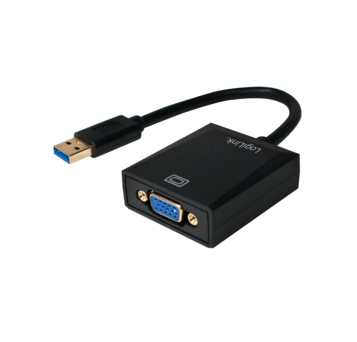
Adapter USB3.0 to VGA
Denne USB 3.0-displayadapter tilføjer en ekstra skærm via VGA. Forhandlernes oplysninger angiver en maksimal opløsning på 1920x1080 ved 60 Hz. Den er et relevant valg, når skærmens ledige indgang er VGA, og du ønsker at sammenholde dens angivne opløsning med skærmens specifikationer.(1)
- VGA-udgang til en ekstra skærm
- USB-A til VGA ifølge specifikationerne
- Maksimal opløsning angivet til 1920x1080 ved 60 Hz
- Beskrives som plug and play
- Relevant for skærme med VGA-indgang
Annoncelinks: knapper og links til butikker i denne boks er annoncelinks. Vi kan modtage kommission, hvis du køber via dem.
USB-C-adapteren der gør USB-A-tilbehør lettere at bruge
En adapter kan være relevant, når en USB-C-enhed skal forbindes til udstyr med USB-A. Her er fokus på stikretningen og den oplyste USB-version og hastighed, så du kan vurdere, om forbindelsen passer til dit udstyr.
Hvem forbindelsen passer
MicroConnect USB-C to USB3.0 A adapter M-F er beskrevet til at forbinde USB-C-enheder med USB 3.0-enheder. Tjek stiktypen på dit udstyr, før du vælger.
Stikretning
Forhandlernes oplysninger angiver USB-C og USB-A. Det gør stiktyperne relevante at sammenholde med indgangen på din USB-C-enhed og USB-A-tilbehøret.
Oplyst datahastighed
Adapteren er angivet som USB 3.0 med overførselshastighed op til 5 Gbps. Kombinationen af USB-C, USB-A og den oplyste hastighed gør den til et premium-valg ud fra forhandlernes oplysninger.
MicroConnect USB-C to USB3.0 A adapter M-F – USB-C til USB-A
Et kompakt valg til forbindelsen mellem USB-C-enheder og USB 3.0-enheder. Valget bygger på forhandlernes oplysninger og er ikke baseret på fysisk test.
- USB-C- og USB-A-stik
- USB 3.0
- Overførselshastighed op til 5 Gbps
- Passer kun, når udstyrets stiktyper matcher adapterens USB-C- og USB-A-forbindelse
Annoncelinks: knapper og links til butikker i denne boks er annoncelinks. Vi kan modtage kommission, hvis du køber via dem.
Vurder, om USB-C-til-USB-A-forbindelsen passer til netop dit udstyr, før du vælger adapteren.
En enkel USB 3.0-forbindelse til lav pris
De to adaptere nedenfor dækker forskellige stikbehov, selv om prisen på begge ligger tæt på 20 kr. Den ene forbinder USB 3.0-A-hun til USB 3.0-A-hun, mens den anden går fra USB-C til USB 3.0-hun. Derfor er det afgørende at tjekke stikkene på dit udstyr, før du vælger.
A-hun-til-A-hun-løsningen har et snævrere anvendelsesområde, mens USB-C-adapteren er relevant, når du skal forbinde en USB-C-port med et USB-A-stik.
Hvad adapterne forbinder
USB 3.0 adapter - Hun - Hun forbinder to USB 3.0-A-hunstik. USB-C til USB 3.0 adapter forbinder USB-C med USB 3.0-hun. Vælg ud fra portene på de enheder eller kabler, du vil forbinde.
Hvad forhandlerne oplyser
Forhandlernes oplysninger angiver stiktyperne og priserne: 19 kr. for A-hun-til-A-hun-adapteren og 18 kr. for USB-C-adapteren. Der står ingen transmissionshastighed i de korte beskrivelser.
Hvornår den snævre løsning er tilstrækkelig
A-hun-til-A-hun-adapteren kan være et enkelt value-valg, hvis det netop er to USB 3.0-A-hunstik, du skal forbinde. Har du i stedet brug for at gå fra USB-C til USB-A, er den billigste adapter mere relevant. Den lave pris afgør ikke i sig selv, hvilken stiktype der passer til dit behov.
USB 3.0 adapter - Hun - Hun
★★★En enkel adapter til forbindelse mellem USB 3.0-A-hunstik. Den lave pris gør den til et value-valg, når denne specifikke stikforbindelse er det, du mangler.(1)
- Forbinder USB 3.0-A hun til USB 3.0-A hun
- Den snævre A-hun-til-A-hun-forbindelse passer kun til et specifikt stikbehov
Annoncelinks: knapper og links til butikker i denne boks er annoncelinks. Vi kan modtage kommission, hvis du køber via dem.
Guide til køb: sådan vælger du en USB 3.0-adapter
En USB 3.0-adapter er kun det rigtige køb, når dens stik passer til begge enheder, og adaptertypen løser den opgave, du faktisk har. Start derfor med at se på porten på computeren eller værtsenheden og stikket på det tilbehør, du vil forbinde. Derefter kan du sammenligne USB-betegnelse, eventuel oplyst datahastighed og pris. Produkterne nedenfor spænder fra enkle stikadaptere til netværks- og skærmadaptere. De indgår naturligt i den bredere verden af USB-adaptere, USB-tilbehør og elektronisk forbindelsesudstyr, men navnlig ligheder mellem produkterne bør ikke få dig til at antage, at de kan bruges til samme formål.
Start med portene
Find først værtsenheden, altså den computer eller anden enhed, adapteren skal sættes i. Se derefter på stikket på det udstyr, du vil tilslutte. Det er de to ender af forbindelsen, du skal have til at passe sammen. En port kan ligne en anden på afstand, så kontrollér både formen og betegnelsen i produktbeskrivelsen, før du bestiller. Hvis den ene side er USB-C, og tilbehøret bruger USB-A, skal du lede efter netop den overgang. En adapter med den modsatte retning eller en anden kombination er ikke nødvendigvis et alternativ.
MicroConnect USB-C to USB3.0 A adapter M-F er beskrevet som en forbindelse mellem USB-C-enheder og USB 3.0-enheder, og dens specifikationer angiver USB-C og USB-A som tilslutninger. Det gør den relevant at undersøge, hvis værtsenheden har USB-C, mens tilbehøret har USB-A. Kontrollér stadig, at retningen passer til din konkrete opsætning. Betegnelsen M-F i navnet er ikke en grund til at gætte på andre stik eller funktioner end dem, forhandlernes oplysninger beskriver.
USB-C til USB 3.0 adapter er et andet eksempel på en angivet USB-C-til-USB 3.0-overgang. Beskrivelsen nævner en USB-C-adapter med USB 3.0-hun og en sølvfarvet udførelse. Sammenhold det med dit tilbehørs stik: Har det et USB-A-stik, kan en hunport være den relevante side at kontrollere.
Skal du forbinde to USB-A-stik, er en USB-A-hun-til-USB-A-hun-adapter en anden type. Både USB 3.0 adapter - A hun til A hun og USB 3.0 adapter - Hun - Hun beskrives med USB 3.0-A-hunstik i begge ender. Det er en bestemt stikforbindelse; den giver ikke i sig selv netværksadgang eller skærmudgang. Før køb skal du sikre dig, at kablerne eller stikkene, du vil forbinde, har de ender, som adapteren kræver. Tegn gerne forbindelsen op fra vært til tilbehør, så det bliver tydeligt, om du skal bruge en han- eller hunport i hvert led.
Skeln mellem adaptertyper
USB-adaptere kan ligne hinanden i størrelse, men deres funktioner er forskellige. En simpel stikadapter ændrer den fysiske forbindelse mellem to stiktyper. En netværksadapter forbinder en USB-port med et Ethernet-netværk, mens en skærmadapter er beregnet til at tilføje en ekstern skærm. Vælg ud fra opgaven, ikke alene ud fra ordene USB 3.0 på emballagen eller produktsiden. USB-betegnelsen beskriver forbindelsessiden, men er ikke i sig selv bevis på, at et produkt kan udføre alle typer signalomdannelse.
Hvis målet er en kabelbaseret netværksforbindelse, er USB 3.0 til Gigabit Ethernet LAN netværksadapter. beskrevet til at forbinde en USB 3.0-enhed med et netværkskabel via RJ45 Ethernet. Det er en anden produktklasse end en USB-C-til-USB-A-adapter. Den første har netværk som formål; den anden ændrer stikforbindelsen til USB-tilbehør. Vælg netværksadapteren, hvis du mangler en LAN-port, og kontrollér på værtsenheden, at den har en kompatibel USB-port. Produktbeskrivelsen nævner Gigabit Ethernet, men den oplysning skal ikke forveksles med en angivet USB-datahastighed.
Til en ekstern skærm beskriver oplysningerne Adapter USB3.0 to VGA som en USB 3.0-skærmadapter, der kan tilføje en ekstra skærm, og produktbeskrivelsen omtaler VGA. En VGA-indgang på skærmen er derfor et centralt kontrolpunkt. Et USB-stik alene fortæller ikke, hvilken skærmtilslutning adapteren tilbyder.
Det samme gælder adaptere, der kombinerer flere stiktyper. Goobay USB 3.0 SuperSpeed Micro-B T-Adapter har forhandlernes oplysninger med USB 3.0 Type A, USB 2.0 Type B og USB-C som angivne forbindelser samt en maksimal transmissionshastighed på 5 Gbit/s. Det er en konkret kombination, som skal passe til det udstyr, du har. Den er ikke det samme som en netværksadapter eller en VGA-adapter. Skriv gerne alle porte ned, inden du vælger, især hvis du forbinder ældre tilbehør med Micro-B eller flere forskellige USB-typer.
Tjek USB-versionen
USB-versioner og produktnavne hjælper med at identificere forbindelsen, men de er ikke en garanti for ens specifikationer på tværs af adaptere. Læs den enkelte vares egne fakta. MicroConnect USB-C to USB3.0 A adapter M-F har USB 3.0 angivet som standard, mens dens beskrivelse også oplyser en maksimal hastighed på op til 5 Gbps. Undgå derfor at udlede adapterens egenskaber alene fra, at der står USB 3.0 i navnet.
Et eksempel på en anden angivet version er USB 3.0 adapter - USB-C han til micro USB hun, hvor de oplysninger fra forhandlerne angiver USB 3.1.(8) Hvis det er denne vare, du overvejer, skal du holde dig til produktets oplysninger frem for at overføre USB 3.0-specifikationer fra andre produkter. Betegnelserne kan optræde side om side i produktnavne og beskrivelser, så se efter den konkrete standard og de konkrete stik, der er angivet for netop varen. Hvis informationen er uklar, så bed forhandleren afklare den inden køb.
Du bør også skelne mellem den standard, adapterens oplysninger angiver, og hvad værtsenheden eller det tilsluttede udstyr understøtter. Det er derfor fornuftigt at kontrollere specifikationerne for begge enheder, hvis forbindelsen skal bruges til en bestemt arbejdsgang.
Lav en lille tjekliste med porttype, USB-standard og formål. For eksempel: værtsenheden har USB-C, tilbehøret har USB-A, og du skal overføre data. Så leder du efter en USB-C-til-USB-A-forbindelse og sammenligner kun dokumenterede standarder og hastigheder. Hvis formålet i stedet er netværk eller en skærm, skal produktet udtrykkeligt være beskrevet til den opgave. Denne kontrol gør det lettere at undgå køb af en adapter, der passer fysisk, men ikke har den funktion, du forventede.
Forstå den oplyste datahastighed
En maksimal datahastighed er kun brugbar i sammenligningen, når den faktisk står i forhandlernes oplysninger. Her er der forskel på de oplyste værdier og den manglende information. MicroConnect USB-C to USB3.0 A adapter M-F har op til 5 Gbps angivet i sin beskrivelse og sine specs. USB 3.0 adapter - A hun til A hun har op til 5 Gbit/s angivet i sin beskrivelse og 5 Gbit/s i sine specs. De to formuleringer beskriver tal på samme størrelsesorden, men brug den præcise ordlyd fra den enkelte vares data, når du gengiver dem.
Du må ikke overføre disse tal til en anden adapter, bare fordi dens navn indeholder USB 3.0. For eksempel angiver forhandlernes oplysninger for USB-C til USB 3.0 adapter stiktypen og en pris, men ingen maksimal datahastighed. Den kan stadig være relevant, hvis det først og fremmest er forbindelsen, du mangler, men hastighed bør ikke være grunden til at vælge den uden at få den oplysning bekræftet. Tilsvarende er tallet for Gigabit Ethernet i en netværksadapter ikke automatisk produktets USB-transmissionshastighed.
Hastighed i praksis afhænger også af resten af forbindelsen, og de oplysninger fra forhandlerne fastslår ikke den faktiske hastighed i enhver opsætning. Hvis du overfører store filer, kan det være værd at kontrollere hastighedsoplysningerne for værtsport, kabel og tilbehør samt forhandlerens kompatibilitetsoplysninger.
Vær opmærksom på enhederne i specifikationen. Gbps og Gbit/s bruges begge om gigabit pr. sekund, mens GB/s er en anden enhed. Forhandlernes oplysninger her bruger blandt andet 5 Gbps og 5 Gbit/s. Bevar formuleringen, og undgå at omregne eller omskrive den på en måde, der kan ændre betydningen. Hvis en produktside bruger en anden betegnelse i en markedsførende beskrivelse end i specifikationsfeltet, bør du kontrollere oplysningerne hos forhandleren frem for selv at vælge den mest fordelagtige fortolkning.
Vælg efter det, du vil tilslutte
Beskriv først tilbehøret, du vil bruge, med almindelige ord: et USB-A-tilbehør, en enhed med Micro-USB, et Ethernet-kabel eller en ekstern skærm. Det peger dig mod forskellige produktklasser. Til USB-A-tilbehør på en vært med USB-C kan en USB-C-til-USB-A-adapter være relevant. Til netværkskabel skal du se efter Ethernet eller RJ45 i produktbeskrivelsen. Til skærm skal du kontrollere den konkrete skærmforbindelse, som VGA eller HDMI, og sikre at den passer til skærmens indgang.
Til USB-C-vært og USB-A-tilbehør er USB-C til USB-A 3.0-adapter - 5 Gbit s et produkt, hvis navn angiver USB-C til USB-A 3.0 og 5 Gbit/s. Læs produktets egne detaljer og kontrollér, at det er den retning og forbindelsestype, du behøver. Hvis tilbehøret i stedet har Micro-USB, er USB 3.0 adapter - USB-C han til micro USB hun et eksempel på en anden angivet stiktype.(8) Vælg ikke den ene alene på grund af et genkendeligt USB-navn; stikformen på dit udstyr afgør, hvilken der kan være relevant.
Hvis du mangler en ekstra skærmforbindelse, kan Adapter USB3.0 to VGA undersøges, når skærmen har VGA-indgang. Forhandlernes oplysninger nævner også en HDMI-adapter, men de konkrete tilslutningsoplysninger skal kontrolleres mod skærmen, før du vælger den. Ethernet, VGA og HDMI dækker forskellige signalbehov.
Ved Micro-USB-tilbehør bør du notere, hvilken Micro-USB-type der er tale om, hvis udstyret eller producentens vejledning skelner mellem varianter. Sammenhold beskrivelsen med porten på tilbehøret, og kontrollér hos forhandleren, hvis du ikke kan identificere stikket. Det samme princip gælder netværk og skærm: se på indgangen på begge sider, ikke kun på computerens USB-port.
Brug stikretning som kontrolpunkt
Ordene han og hun beskriver, hvordan stik mødes. Et hanstik sættes typisk ind i en hunport, og derfor skal adapterens to sider vurderes hver for sig. Specs for USB-C til USB-A 3.0-adapter - 5 Gbit s angiver USB-C han til USB-A hun.(8) Det fortæller, at forbindelsen skal vurderes med USB-C-siden som han og USB-A-siden som hun. Kontrollér, at værtsenheden tager imod den ene ende, og at dit USB-A-tilbehør eller kabel passer til den anden.
USB 3.0 adapter - A hun til A hun har USB 3.0-A-hun i begge ender. Det er værd at være særlig opmærksom på, fordi begge sider altså kræver et passende USB-A-hanstik. Hvis dit kabel også ender i en hunport, løser denne adapter ikke forbindelsen. Tegn eventuelt kæden som vært → kabel → adapter → tilbehør og skriv han/hun ved hvert led. Når en af forbindelserne ikke passer, skal du finde en anden adapter eller et andet kabel, hvis forhandlernes oplysninger dokumenterer den løsning.
Samme kontrol hjælper med at undgå en almindelig fejlslutning: at en adapter, der fysisk kan sættes i værtsenheden, automatisk passer til tilbehøret. Undersøg begge ender i produktbeskrivelsen. For USB-C-til-USB-A er det ikke nok at vide, at din computer har USB-C; du skal også vide, om USB-A-enden er den rigtige type til tilbehøret. For en netværksadapter skal du tilsvarende kontrollere USB-siden og netværkssiden, mens en skærmadapter skal passe både til USB-porten og skærmindgangen.
Produktnavne kan bruge forkortelser eller blandede sprog. Når det sker, bør de konkrete stikoplysninger veje tungere end en antagelse om, hvad en forkortelse plejer at betyde. Gem gerne et foto eller modelnummer på enheden, så forespørgslen bliver konkret.
Vurder pris og oplysninger før køb
Priserne i det viste udvalg spænder fra 18 kr. for USB-C til USB 3.0 adapter til 369 kr. for HP USB Ethernet Adapter USB 3.0. En lav pris kan være passende for en enkel overgang, hvis den løser det konkrete stikbehov. En højere pris bør vurderes ud fra den dokumenterede funktion, eksempelvis at produktet er en netværksadapter, og ikke ud fra en antagelse om bedre hastighed eller bredere kompatibilitet. Pris alene fortæller ikke, hvilken adapter der er rigtig.
Et andet prisniveau i oplysningerne ses ved USB-A-til-USB-A-adapterne: USB 3.0 adapter - Hun - Hun står til 19 kr., mens USB 3.0 adapter - A hun til A hun står til 79 kr. Begge beskrives med hunstik af typen USB 3.0-A i begge ender, men forhandlernes oplysninger alene forklarer ikke hele prisforskellen. Sammenlign varen, forhandlerens vilkår og den øvrige produktside, før du drager konklusioner om materialer, garanti eller forskelle i kvalitet.
Netværksadapteren til 119 kr. har en oplyst salgspris på 89 kr. i forhandlernes oplysninger, mens HP USB Ethernet Adapter USB 3.0 står til 369 kr. og har 1000 Mbps angivet som maksimal Ethernet-hastighed. Det er oplysninger om pris og netværksfunktion, men de beviser ikke, at den dyrere model er et bedre valg til alle. Overvej først om du har brug for netværk via USB, hvilke porte værtsenheden har, og hvilke oplysninger forhandleren giver om understøttelse. Kontrollér den viste pris og eventuelle vilkår på produktsiden, før bestilling.
Før du klikker køb, bør du se efter garanti, returret, leveringsvilkår og eventuelle kompatibilitetskrav på forhandlerens aktuelle side. De oplysninger fra forhandlerne fastslår ikke garantiens længde, returrettens vilkår eller certificeringer, så de oplysninger skal kontrolleres direkte hos sælgeren. Gem ordrebekræftelse og produktbeskrivelse, hvis adapteren indgår i en bestemt opsætning. Hvis du køber til arbejdsbrug eller en kritisk forbindelse, kan det være nyttigt at afklare kompatibilitet skriftligt først. Det giver et bedre grundlag end at stole på et generisk navn eller en upræcis kategorisering.
Brug og pas godt på adapteren
Til daglig brug skal adapteren sættes i uden at tvinge stikket. Vend USB-stikket korrekt, og kontrollér forbindelsen, hvis det kræver usædvanlig kraft. Når adapteren er tilsluttet, bør kabeltræk ikke hænge i selve stikket. Lad kablet hvile, så vægten ikke trækker adapteren skævt ud af porten. Det er især relevant, hvis enheden flyttes ofte, eller hvis adapteren sidder et sted, hvor nogen kan støde ind i den.
Ved dataoverførsel er det praktisk at sikre, at begge enheder er klar, før du forbinder dem. Følg enhedernes egne instruktioner ved frakobling af lagermedier, og undgå at trække adapteren ud, mens filer stadig kopieres. Hvis hastigheden virker lav, kan du kontrollere port, kabel og enhedsindstillinger, før du konkluderer, at adapteren er årsagen.
En netværksadapter bruges bedst ved at sikre, at Ethernet-kablet sidder korrekt i både adapteren og netværksudtaget eller routeren. Hvis forbindelsen ikke virker, kan du kontrollere kabel, netværksport og computerens indstillinger efter producenternes vejledning. For en skærmadapter skal du kontrollere, at skærmen er valgt som visningsenhed, og at indgangen svarer til adapterens VGA-forbindelse.
Opbevar adapteren tørt og beskyttet mod støv, og tag fat i selve stikket, når den trækkes ud, frem for at hive i et eventuelt kabel. Undgå at bøje eller klemme den i en taske, og hold stikflader fri for snavs. Hvis forbindelsen bliver ustabil, kan du først kontrollere, om stikkene sidder fast, og om kabel eller port har synlige skader. Forsøg ikke at skille adapteren ad uden producentens anvisning.
Saml valget omkring dit konkrete behov
Et godt valg begynder med forbindelsen: identificér stikket på værtsenheden og stikket på tilbehøret. Vælg derefter den produktklasse, der svarer til opgaven, hvad enten det er en almindelig USB-overgang, netværk eller en ekstern skærm. Kontrollér til sidst den USB-version og maksimale datahastighed, som produktets egne data faktisk angiver. Hvis et tal mangler, skal det ikke gættes. Denne rækkefølge gør det lettere at vurdere pris og kompatibilitet uden at lade et velkendt produktnavn stå i stedet for konkrete oplysninger.
Til en USB-C-vært og USB-A-tilbehør er MicroConnect USB-C to USB3.0 A adapter M-F et eksempel med USB-C og USB-A angivet samt op til 5 Gbps i forhandlernes oplysninger. Til et enkelt USB-C-til-USB 3.0-behov kan USB-C til USB 3.0 adapter undersøges, hvis dens beskrevne stik passer. Hvis behovet i stedet er Ethernet eller skærm, skal du vælge en adapter, der udtrykkeligt er beskrevet til den funktion.
Brug til sidst en konkret kontrol før bestilling: passer begge stik, er adaptertypen beregnet til opgaven, og er de hastigheds- og versionsoplysninger, du går op i, oplyst for netop denne vare? Sammenhold også prisen med forhandlerens aktuelle vilkår, herunder returret og garanti. USB-adaptere dækker mange forskellige forbindelser, så et lille tjek af hele kæden fra værtsenhed til tilbehør er ofte den mest nyttige del af købsbeslutningen. Vælg efter din faktiske tilslutning, og brug dokumenterede forhandlernes oplysninger som grundlag.
Sådan er denne guide lavet
Denne købsguide om usb 3.0 adapter er skrevet af redaktionen bag sitet. Vi har hentet produkterne fra butikkernes egne feeds og researchet specifikationer, mål og forskelle mellem modellerne på tværs af producenter og forhandlere – og sammenlignet dem ud fra det, der betyder mest, når du vælger usb 3.0 adapter.
Vi har som udgangspunkt ikke fysisk testet produkterne. Anbefalingerne bygger på struktureret research og data – ikke personlig brug af hvert enkelt produkt – og priser og udvalg opdateres løbende. Tjek altid den endelige pris hos butikken.
Ofte stillede spørgsmål
Hvordan vælger jeg en USB 3.0-adapter til USB-C og USB-A-udstyr?
Se først, hvilken port værtsenheden har, og hvilket stik dit tilbehør bruger. MicroConnect USB-C to USB3.0 A adapter M-F forbinder USB-C med USB-A og er oplyst til dataoverførsel på op til 5 Gbit/s. USB-C til USB 3.0 adapter er også beskrevet som en forbindelse mellem en USB-C-enhed og et USB 3.0-A-stik. Kontrollér stikretningen, så adapteren passer til begge enheder. Vælg efter den konkrete forbindelse, du mangler, frem for produktnavnet alene.
Kan en USB 3.0-adapter give min computer kablet netværk?
Ja, en USB-netværksadapter med Ethernet-port kan forbinde computeren til et netværkskabel. LogiLink Netværksadapter SuperSpeed USB 3.0 1Gbps Kabling er angivet til kablet netværk med 1 Gbps. USB 3.0 til Gigabit Ethernet LAN netværksadapter er også navngivet som en Gigabit Ethernet-adapter. Netværkshastigheden er ikke det samme som USB-portens maksimale datahastighed. Kontrollér, at adapterens stik passer til computerens USB-port, og at den kablede forbindelse passer til dit netværksudstyr.
Hvilken USB-adapter skal jeg bruge til en ekstern skærm?
Vælg en adapter, der er beregnet til den skærmtilslutning, du har brug for, og kontrollér skærmens indgang og computerens USB-port. J5create JUA365 USB 3.0 til Dual HDMI-adapter er beregnet til HDMI-skærmtilslutning. StarTech.com USB 3.0 TO HDMI VIDEO ADAPTER og Digitus USB 3.0 to HDMI Adapter nævner også HDMI i produktnavnet. Til en skærm med DVI eller VGA peger produktlisten på Lenovo USB3.0 to DVI-i Adapter eller Adapter USB3.0 to VGA. Tjek de konkrete specifikationer for kompatibilitet med din computer og skærm.
Hvad bruges en USB 3.0-adapter med hunstik i begge ender til?
En USB-A-hun til USB-A-hun-adapter kan bruges som mellemled mellem to USB-A-stik, når stiktypen passer til udstyret. USB 3.0 adapter - Hun - Hun beskrives som en forbindelse mellem to USB 3.0-A-stik. USB 3.0 adapter - A hun til A hun har også USB-A-hun i begge ender og er i sammenligningen oplyst med en datahastighed på op til 5 Gbit/s. Tjek, at forbindelsen mellem dine enheder er egnet til den type adapter. En adapter ændrer stikforbindelsen, men produktnavnet alene fortæller ikke, om alle enheder kan kommunikere korrekt gennem den.
Hvad koster en USB-C til USB-A-adapter i guiden?
I det viste udvalg koster USB-C til USB 3.0 adapter 18 kr., mens MicroConnect USB-C to USB3.0 A adapter M-F står til 29 kr. Priserne er dem, der fremgår af siden, og kan ændre sig. Begge produktnavne beskriver en forbindelse mellem USB-C og USB-A-udstyr, men specifikationerne er ikke ens i det viste indhold. Sammenlign derfor stik og dokumenterede specifikationer ud over prisen.
Kilder
Oplysningerne stammer fra annoncørernes egne produktdata og forhandlernes produktsider. Henvisningerne viser, hvor oplysningerne kommer fra — de betyder ikke, at vi har afprøvet produkterne.
- Produktdata fra annoncøren INphone.dk (affiliatefeed)
- Produktdata fra annoncøren Superprice.dk (affiliatefeed)
- Forhandlerens produktside — ultrashop.dk
- Produktdata fra annoncøren Bazta DK (affiliatefeed)
- Produktdata fra annoncøren Ultrashop (affiliatefeed)
- Produktdata fra annoncøren Geekd (affiliatefeed)
- Produktdata fra annoncøren Proshop.dk (affiliatefeed)
- Forhandlerens produktside — el-grossisten.dk
- USB 3.0 adapter: USB-C han