Sidst opdateret: 14. november 2026
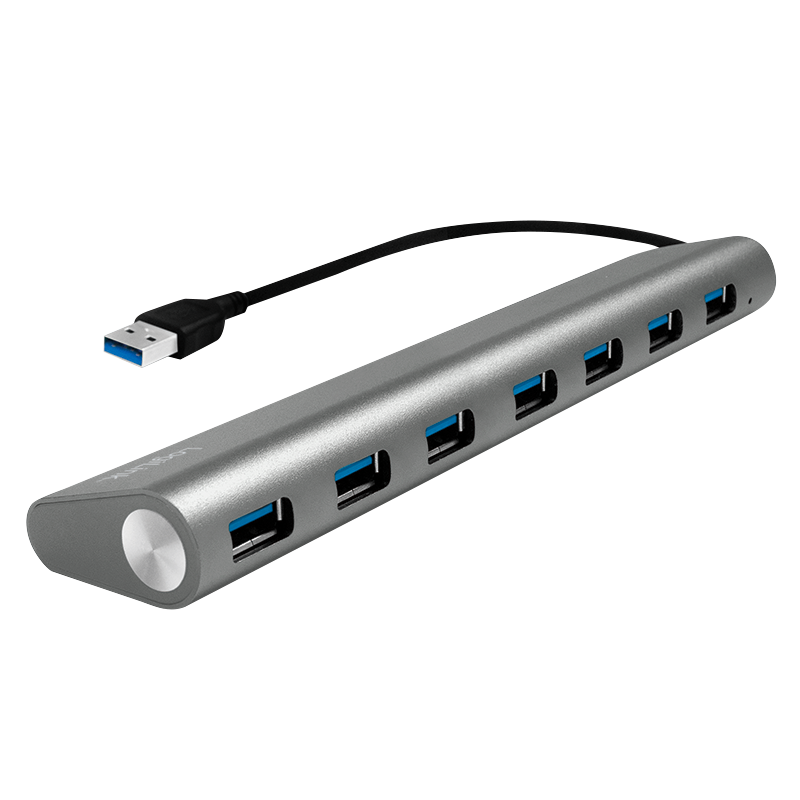
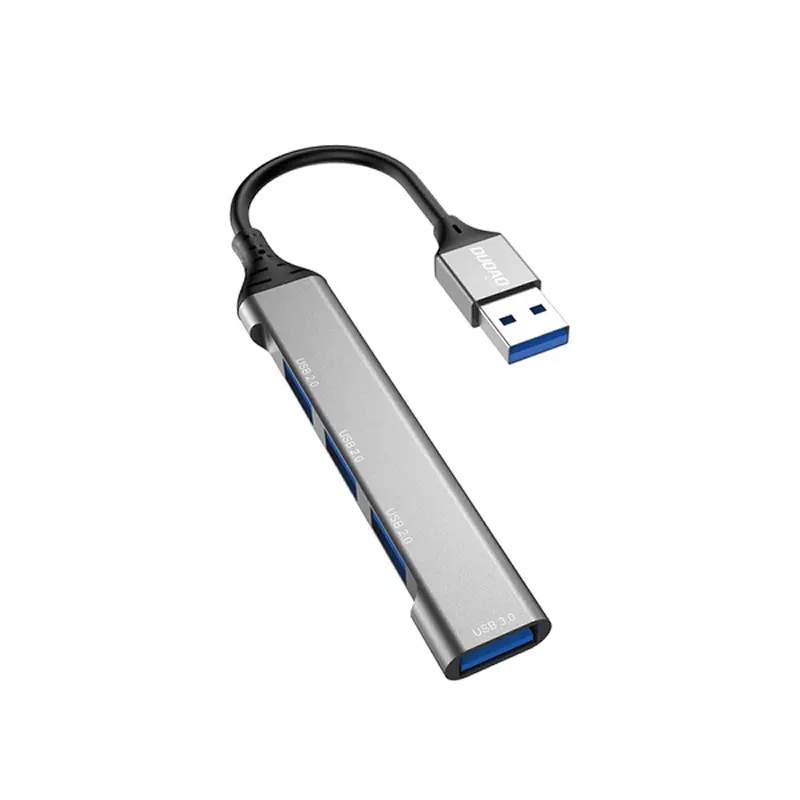
Kort fortalt: Vores anbefaling: USB 3.0, 7-port hub, with aluminum casing (199 kr.) — syv USB 3.0-porte og aluminiumskabinet Værdivalg: DUDAO A16B USB HUB 4i1. 4-Porte USB-A - 4x USB-A (3x USB2.0 + 1x USB3.0). (79 kr.) — fire USB-A-porte og heraf én USB 3.0-port Budgetvalg: LogiLink Ultraslim USB-C 3.0 hub Hub 4 porte USB (59 kr.) — fire USB 3.0-porte og USB-C-stik til udvidelse af enhedens tilslutningsmuligheder

Annoncelinks: knapper og links til butikker i denne boks er annoncelinks. Vi kan modtage kommission, hvis du køber via dem.
Vurderet 14. november 2026 ud fra produktspecifikationer og butikkernes feed-priser – ikke en fysisk test. Stjerner og mærkater (Premium, Værdivalg, Budgetvalg) er redaktionens vurdering efter samme metode; «Budgetvalg» er et prisvenligt valg ud fra de priser, vi så den dag. Sådan vurderer vi.
Sammenlign USB 3.0-hubs i 2026
Vælg ud fra, hvor mange enheder du vil tilslutte, og om du har brug for USB-A eller USB-C. Den oplyste portfordeling gør det også lettere at se forskel på hubber med blandede USB-standarder.
| Egenskab |
USB 3.0, 7-port hub, with aluminum casing
199 kr.
|
DUDAO A16B USB HUB 4i1. 4-Porte USB-A - 4x USB-A (3x USB2.0 + 1x USB3.0).
79 kr.
|
 LogiLink Ultraslim USB-C 3.0 hub Hub 4 porte USB
59 kr. |
 Goobay Slim 4-Port USB-C Hub 4xUSB-C
139 kr. |
|---|---|---|---|---|
| Antal porte | 7 porte(1) | 4(2) | 4 porte | 4 porte(3) |
| Portfordeling | 7 USB 3.0-porte(1) | 3 USB 2.0 og 1 USB 3.0(2) | – | 4 USB-C-porte(3) |
| Værtsstik | USB 3.0 han-kabel(1) | USB-A(4) | USB-C | USB-C(3) |
| Se pris | Se pris | Se pris | Se pris |
Annoncelinks: knapper og links til butikker i denne boks er annoncelinks. Vi kan modtage kommission, hvis du køber via dem.
Annoncelinks: knapper og links til butikker i denne boks er annoncelinks. Vi kan modtage kommission, hvis du køber via dem.
Skal du tilslutte flere USB-enheder, men mangler porte på computeren? En USB 3.0 hub kan samle forbindelserne ét sted, men det rette valg afhænger af mere end antallet af stik. Værtsstikket skal passe til din computer, og portenes type og standard skal matche det udstyr, du vil tilslutte. Det er også værd at se på strømforsyning og den oplyste datahastighed, så hubben passer til både dit behov og din hverdag.
I denne guide får du hjælp til at vurdere mulighederne ud fra forhandlernes oplysninger og de vigtigste praktiske valg. Du kan sammenligne modellerne, finde anbefalinger og læse mere om, hvad du bør kontrollere før køb. Målet er at gøre det lettere at vælge en hub, der passer til dine enheder, uden at betale for porte eller funktioner, du ikke har brug for.
- 📊 Sammenlign modellerne og få overblik over forskelle, der kan påvirke dit valg.
- 🏆 Find anbefalinger med det værtsstik og den porttype, dine enheder kræver.
- 🔌 Se mulighederne, når du vil samle flere hurtige USB-forbindelser ved skrivebordet.
- 💡 Få styr på porte, datahastighed og strøm, før du beslutter dig.
USB-C ind – skal hubben give USB-A eller USB-C?
Start med at tjekke værtsstikket på computeren: USB-C-hubben skal passe til den port, du vil sætte den i. Se derefter på udgangene. USB-A og USB-C er forskellige stiktyper, så hubbens porte skal også passe til det udstyr, du vil tilslutte.
Produkterne nedenfor er USB-hubs med USB 3.0 eller USB 3.0/2.0 og forskellige portantal. Kontrollér derfor både indgangen på hubben og udgangene, før du vælger; portantallet alene afgør ikke, om forbindelsen passer til dit udstyr.

- Fire USB-porte til flere tilslutninger
- USB 3.0/2.0 fremgår af produktnavnet

- Fire USB 3.0-porte
- Oplyst datahastighed på 5 Gbps
- Højere pris end Equip-hubben i udvalget

- Syv USB 3.0-porte
- Oplyst datahastighed på 5 Gbps
- Koster mere end de øvrige hubs i udvalget
Annoncelinks: knapper og links til butikker i denne boks er annoncelinks. Vi kan modtage kommission, hvis du køber via dem.
Vælg først efter stiktypen på computeren og derefter efter USB-typen på det udstyr, der skal tilsluttes. Hvis du har brug for USB-C-udgange, skal du kontrollere, at de faktisk findes på den valgte hub; portantal og USB 3.0-specifikation fortæller ikke i sig selv, hvilken stiktype hubben har.
Når skrivebordet kræver mange hurtige USB-porte
Når flere USB-enheder skal samles ét sted, kan en hub med høj portkapacitet gøre skrivebordets forbindelser lettere at overskue. USB 3.0 er relevant, når du ønsker hurtig dataoverførsel, og her er den oplyste maksimale hastighed 5 Gbps.
Modellen har syv USB 3.0-porte og aluminiumskabinet.
USB 3.0, 7-port hub, with aluminum casing – mange porte samlet
Et premiumvalg til dig, der vil samle flere USB-forbindelser i én hub. Vurderingen bygger på de syv USB 3.0-porte og aluminiumskabinettet.
★★★★★- Syv USB-porte
- USB 3.0 med oplyst maksimal datahastighed på 5 Gbps
- Aluminiumskabinet
Annoncelinks: knapper og links til butikker i denne boks er annoncelinks. Vi kan modtage kommission, hvis du køber via dem.
Valget giver især mening, hvis dit setup ofte kræver mange USB-forbindelser på samme tid. Har du kun brug for få porte, kan den ekstra kapacitet være mere, end du behøver.
Når fire porte skal dække både hverdag og hurtigere overførsel
Når en hub skal bruges til både hverdagstilbehør og filoverførsel, er portfordelingen værd at se på. En USB 2.0-port kan være tilstrækkelig til eksempelvis mus og tastatur, mens en USB 3.0-port er det relevante valg til enheder, hvor hurtigere overførsel betyder mere.
Produkterne nedenfor viser to forskellige prioriteringer. DUDAO-hubben har fire USB-A-porte, men kun én er USB 3.0. LogiLink koster mindre og har fire USB 3.0-porte samt USB-C-værtsstik. Vælg efter hvilke enheder du vil tilslutte, og hvilken type stik din computer har.
DUDAO A16B USB HUB 4i1. 4-Porte USB-A - 4x USB-A (3x USB2.0 + 1x USB3.0).
★★★Fire porte til 79 kr. gør den billig, men kun én port er USB 3.0. Den kan derfor passe til et setup, hvor mus og tastatur bruger USB 2.0-portene, og en enhed med behov for hurtigere overførsel tilsluttes USB 3.0-porten.(2)
- Fire USB-A-porte
- Én port med USB 3.0
- Tre USB 2.0-porte til eksempelvis mus og tastatur
- Kun én af de fire porte er USB 3.0
- USB 2.0-portene har lavere standard end USB 3.0
Annoncelinks: knapper og links til butikker i denne boks er annoncelinks. Vi kan modtage kommission, hvis du køber via dem.
LogiLink Ultraslim USB-C 3.0 hub Hub 4 porte USB
★★★★Fire USB 3.0-porte til 69 kr. giver den bedste kombination af hastighed, porte og pris. USB-C-værtsstikket gør den relevant, når computeren har en USB-C-port, og alle fire hubporte er USB 3.0.(5)

- Fire USB 3.0-porte
- Op til 5 Gbps
- USB-C-værtsstik
- Værtsstikket er USB-C, så computeren skal have en passende port
Annoncelinks: knapper og links til butikker i denne boks er annoncelinks. Vi kan modtage kommission, hvis du køber via dem.
Guide til køb: sådan vælger du en USB 3.0-hub
En USB-hub samler flere tilslutninger ved computerens ene port. Det vigtigste valg er derfor ikke alene, hvor mange porte der står på æsken, men om hubbens stik passer til computeren, om udgangene passer til dine enheder, og om den angivne USB-standard og datahastighed dækker dit brug. Start med at se på computerens fysiske porte og de kabler, du faktisk skal tilslutte. Tæl derefter enhederne, og skeln mellem USB-A og USB-C: de er forskellige stikformer og kan ikke sættes direkte i hinanden uden en passende adapter.
Udvalget her rummer USB-C-hubs med forskellige udgangstyper og en hub med fire USB 3.0-porte. De tre viste løsninger har alle fire udgange eller porte og en angivet maksimal datahastighed på 5 Gbps, men stikoplysningerne varierer. Brug derfor stiktypen som første sortering, og sammenlign derefter antal, standard og hastighed. Hvis du har brug for en bestemt strømfunktion, bør du undersøge den hos forhandleren før køb; vælg ikke ud fra en antagelse om, at alle hubs leverer strøm på samme måde.
Start med værtsstikket og dine enheders stik
Værtsstikket er forbindelsen mellem hubben og computeren. Kontrollér, om computeren har USB-C eller USB-A, og om porten er ledig. Se også efter, om computeren står tæt på den plads, hvor hubben skal bruges, og om forbindelseskablet kan nå. De oplysninger kan afgøre valget, før antal porte og hastighed overhovedet bliver relevante. Et stik, der fysisk passer, siger dog ikke i sig selv alt om funktionerne; kontrollér også computerens og tilbehørets specifikationer, hvis du skal bruge en særlig funktion.
USB-C hub - 1 x USB-C til 4 x USB-A 3.0 er beskrevet med USB-C-indgang og fire USB-A-udgange. Den type udgang kan være relevant, hvis dine eksisterende kabler eller enheder har USB-A-stik, mens computeren forbindes via USB-C.(6)(7)
Goobay Slim 4-Port USB-C Hub 4xUSB-C har ligeledes USB-C som indgang, men fire USB-C-udgange. Den passer derfor til en anden sammensætning af kabler og tilbehør end en hub med USB-A-udgange. Tæl ikke kun enhederne: kontrollér også, hvilken stiktype hver enhed bruger, så du ikke ender med ledige porte, der ikke passer til dine kabler.(8)
Gør det konkret ved at skrive en lille liste: computerens ledige port, derefter hver enhed og dens stik. Har du eksempelvis tastatur, mus og et eksternt drev, så registrér stiktypen for alle tre, også hvis nogle normalt er tilsluttet direkte. Listen viser, om du har brug for USB-A, USB-C eller en blanding. Kontrollér til sidst, at hubbens værtsforbindelse passer til computeren; køb ikke en model alene ud fra udgangene.
Tæl porte, og vælg USB-standard efter brug
Antallet af udgange afgør, hvor mange enheder du kan forbinde fysisk på samme tid. Fire porte kan være tilstrækkeligt til et mindre skrivebord med et par faste enheder og en lejlighedsvis ekstra forbindelse. Tæl alle de enheder, du regner med at have tilsluttet samtidig, og læg gerne en port til, hvis du vil kunne tilslutte noget midlertidigt uden først at tage et andet stik ud. Det er en praktisk planlægningsregel, ikke en garanti for, at alle tilsluttede enheder kan bruges på samme måde.
Lindy 4 Port USB 3.0 Hub with beskrives med fire USB 3.0-porte og fire porte i alt. Det gør den relevant at sammenligne med behovet for fire USB-enheder, når stiktypen på dine enheder og computerens forbindelse også passer.(3)
USB-C-hubben har fire USB-A-udgange og angives med en USB 3.0-standard samt datahastigheder på op til 5 Gbps.(7)(3)
Overvej også, hvilke opgaver du vil udføre. Til en mus eller et tastatur er det ofte vigtigere, at stik og porte passer, end at du jagter en bestemt maksimalhastighed. Hvis du overfører store filer, bør du derimod undersøge hastighedsoplysningerne for både hub, computerport og den tilsluttede enhed. Den laveste understøttede grænse i forbindelsen kan påvirke den praktiske overførsel. En angivet maksimumværdi er ikke et løfte om, at enhver overførsel når samme hastighed.
Forstå hastighed og forventninger til dataoverførsel
En maksimal datahastighed beskriver en øvre grænse for forbindelsen under de relevante betingelser. De tre hubs i udvalget har hver en angivet værdi på 5 Gbps. Det er nyttig information at have, men den kan ikke alene forudsige, hvor hurtigt en konkret fil bliver kopieret. Computerens port, enheden, kablet, filernes størrelse og anden aktivitet på forbindelsen spiller også ind. Brug derfor tallet til at frasortere modeller, der ikke matcher et dokumenteret minimum, og kontrollér resten af kæden, hvis hastighed er afgørende.
Hvis du mest forbinder almindeligt tilbehør, så begynd med stiktype og antal. Hvis du ofte flytter store filer til en ekstern lagringsenhed, så undersøg specifikationerne for netop den enhed og computerens port, og sammenhold dem med hubbens angivne grænse. På den måde undgår du at tolke 5 Gbps som en garanteret filhastighed. Vælg heller ikke en hub alene på baggrund af USB-C-formen: to porte med samme form kan have forskellige funktioner, så se efter de konkrete specifikationer hos forhandleren.
Skeln mellem, hvad der er relevant at sammenligne, og hvad der kræver en ekstra kontrol. For de tre modeller kan du sammenholde portantal og den oplyste hastighed, og for de to Goobay-hubs kan du også se, om udgangene er USB-A eller USB-C. Når en egenskab er vigtig for dit køb, såsom strømforsyning eller en særlig kompatibilitet, så find den konkrete oplysning på produktsiden eller spørg forhandleren. Lad ikke en generel betegnelse som USB 3.0 eller USB-C stå alene som svar på alle dine spørgsmål.
Prisniveauer: betal for den porttype og funktion, du skal bruge
Priserne i udvalget ligger i et nært spænd, så det er mest nyttigt at begynde med behovet frem for at vælge efter pris alene. De to Goobay-modeller er de billigere af de tre, mens Lindy-modellen ligger højere. Sammenlign derfor først porttyper, antal og de specifikationer, du faktisk skal bruge; vurder derefter, om prisforskellen giver mening for din opsætning.
Overvej den samlede udgift, hvis hubben kræver ekstra kabler eller andet tilbehør til dine enheder. Kontrollér først, hvilke kabler du allerede har, og om de kan tilsluttes direkte. Hvis du skal købe adaptere ved siden af, bør de medregnes i budgettet, for de påvirker, hvor praktisk den samlede løsning bliver. Tjek også forhandlerens aktuelle pris og vilkår, da priser kan ændre sig. Vælg den løsning, der opfylder dine konkrete krav uden at betale for porte, du ikke forventer at bruge.
Kontrollér strøm, kompatibilitet, garanti og returret
Før køb bør du undersøge, hvordan hubben forbindes til computeren, og om der er oplysninger om ekstern strømforsyning. De viste beskrivelser giver konkrete oplysninger om porte, stik og hastighed for nogle modeller, men hvis din opsætning kræver en bestemt strømfunktion, skal du få den bekræftet hos forhandleren. Gæt ikke ud fra størrelse, pris eller portantal. Tjek også, om dine enheder har særlige krav, og om computerens styresystem og port understøtter den anvendelse, du planlægger.
Læs forhandlerens betingelser om garanti og returret, før du bestiller. Kontrollér frister, hvordan en returnering startes, og om emballage eller tilbehør skal følge med. Det er især praktisk, hvis du er usikker på stiktypen eller kompatibiliteten, men returret erstatter ikke en kontrol på forhånd. Sammenhold modelnavn og beskrivelse på produktsiden med den hub, du har valgt, og sørg for, at du ikke forveksler USB-A-udgange med USB-C-udgange.
Hvis du arbejder med følsomme filer eller bruger hubben i en opsætning med flere eksterne enheder, så kontrollér også, hvordan producenten eller forhandleren beskriver den tilsigtede brug. Du behøver ikke gøre købet kompliceret: skriv dine krav ned, få svar på de få spørgsmål, der kan ændre valget, og sammenlign derefter de modeller, der opfylder dem.
Vælg efter dit skrivebord og dine enheder
Til et fast skrivebord kan en hub gøre det lettere at samle flere tilslutninger ét sted. Begynd med de enheder, der normalt er tilsluttet, og notér deres stik. Hvis computeren bruger USB-C, og dine perifere enheder har USB-A-stik, så undersøg modellen med fire USB-A-udgange. Hvis dine kabler og enheder i stedet bruger USB-C, så se på Goobay Slim-modellen med fire USB-C-udgange. Når flere enheder skal tilsluttes, skal du kontrollere, at antallet af porte rækker, og at de ikke allerede optages af faste forbindelser.(6)(8)
Til et fleksibelt arbejdssted, hvor du ofte flytter computer eller tilbehør, kan det være praktisk at vælge efter den stiktype, du har flest af, så du ikke skal skifte kabler hele tiden. Se også på, hvor hubben skal ligge, og om forbindelsen til computeren kan nå uden at trække i stikket. Hvis du bruger eksterne enheder til dataoverførsel, så kontrollér deres hastighedskrav særskilt. En hub med fire USB 3.0-porte som Lindy-modellen kan indgå i sammenligningen, men afklar forbindelsen til computeren og øvrige krav på produktsiden før køb.(3)
Ved midlertidig brug kan du prioritere en enkel opsætning: tag kun de enheder med, du skal bruge, og sørg for at have de rigtige kabler. Kontrollér, at der er plads til stikkene ved siden af hinanden, særligt hvis flere tilslutninger skal bruges samtidigt. Hvis du skifter mellem arbejdspladser, så notér hvilke enheder der kræver USB-A, og hvilke der bruger USB-C. Det gør det lettere at vælge en hub, der passer til den faktiske situation i stedet for en tænkt fremtidig opsætning.
Brug hubben hensigtsmæssigt, og pas på forbindelserne
Tilslut hubben med en port på computeren, der passer til dens værtsforbindelse, og sæt derefter enhederne i de tilsvarende udgange. Hvis en enhed ikke genkendes, så kontrollér først, at stikket sidder helt i, at kablet passer, og at enheden fungerer, når den forbindes på den måde, producenten anbefaler. Prøv eventuelt én enhed ad gangen for at finde ud af, om problemet følger en bestemt forbindelse. Undgå at konkludere, at hubben er defekt, før du har kontrolleret kabel, port og enhed hver for sig.
Ved overførsel af filer bør du følge den tilsluttede enheds anvisninger for sikker afbrydelse, hvor det er relevant. Vent, til kopieringen er afsluttet, før du tager forbindelsen ud. Hvis du oplever afbrydelser, så fjern midlertidigt andre tilsluttede enheder og se, om det ændrer situationen; det kan hjælpe med at afgrænse, hvilken del af opsætningen der kræver nærmere kontrol. Det er et fejlsøgningstrin, ikke en garanti for en bestemt ydelse.
Placér hubben, så stik og kabler ikke bliver klemt eller trukket skævt. Når du tager et kabel ud, så hold om stikket i stedet for at trække i ledningen. Læg kablerne, så de ikke hænger i en port eller ligger i vejen for almindelig brug af skrivebordet. Hvis du flytter computeren, så afbryd først forbindelser, der kan blive strakt. Små vaner omkring tilslutning gør opsætningen mere overskuelig og mindsker risikoen for, at et stik bliver belastet unødigt.
Vedligeholdelse og tjek før genbrug
Hold hub og stik fri for støv, og afbryd forbindelsen til computeren, før du rengør den. Brug en tør, blød klud på ydersiden, og undgå væske i åbningerne. Sæt ikke genstande ind i portene for at fjerne snavs. Hvis der sidder støv i en åbning, så følg producentens eller forhandlerens råd til sikker rengøring. Kontrollér jævnligt, at stik og kabler ikke er synligt beskadigede, og stop brugen, hvis en forbindelse virker løs eller bliver ustabil.
Opbevar hubben et sted, hvor den ikke bliver bøjet, klemt eller udsat for gentagne træk i kablet. Hvis du transporterer den sammen med en computer, så læg den, så portene ikke rammer andre hårde genstande. Hold styr på de kabler eller adaptere, der hører til opsætningen, så du kan kontrollere dem samlet, hvis en enhed ikke virker. Ved fejlfinding kan det også være nyttigt at afprøve hubben med én kendt fungerende enhed og et kabel ad gangen.
Undersøg forhandlerens vilkår, hvis hubben skal repareres eller udskiftes, og gem købsdokumentation efter købet. Vilkår kan variere, så se på den aktuelle information hos butikken frem for at regne med en bestemt periode eller serviceordning. Når dine behov ændrer sig, så gentag den oprindelige kontrol: værtsstik, udgangstype, antal porte og hastighedskrav. En ny enhed kan have en anden stiktype eller et andet krav end dem, hubben oprindeligt blev valgt til.
En enkel beslutningsvej før køb
Begynd med computerens port. Hvis den ikke passer til hubbens forbindelse, skal du vælge en anden løsning eller undersøge en kompatibel adapter. Gå derefter videre til enhederne: vælg USB-A-udgange, hvis det er den stiktype, du skal forbinde, eller USB-C-udgange, hvis dine enheder bruger USB-C. Tæl de forbindelser, du vil have aktive på samme tid, og kontrollér, at portantallet er tilstrækkeligt. Afslut med at sammenholde hastighedskravene for computer, hub og enheder.
Hvis du stadig er i tvivl, så vælg ikke ud fra et enkelt tal eller en produktbetegnelse. Skriv dine krav i prioriteret rækkefølge: værtsstik først, udgangstype dernæst, derefter antal porte og hastighed. Kontrollér til sidst pris, returret og eventuelle oplysninger om strømforsyning. Så kan du vælge en hub ud fra din konkrete opsætning og se, hvad der stadig skal bekræftes, før du bestiller.

4 USB-A-udgange · op til 5 Gbps
USB-C hub - 1 x USB-C til 4 x USB-A 3.0
USB-C-indgang med fire USB-A-udgange og USB 3.0.
159 kr.
Se pris hos EL-GROSSISTEN →
4 USB-C-udgange · 5 Gbps
Goobay Slim 4-Port USB-C Hub 4xUSB-C
USB-C-indgang og fire USB-C-udgange til en opsætning med USB-C-enheder.
139 kr.
Se pris hos Ultrashop →
4 USB 3.0-porte · 5 Gbps
Lindy 4 Port USB 3.0 Hub with
Fire USB 3.0-porte til tilslutning af flere USB-enheder.
259 kr.
Se pris hos Ultrashop →Annoncelinks: knapper og links til butikker i denne boks er annoncelinks. Vi kan modtage kommission, hvis du køber via dem.
Sådan er denne guide lavet
Denne købsguide om usb 3.0 hub er skrevet af redaktionen bag sitet. Vi har hentet produkterne fra butikkernes egne feeds og researchet specifikationer, mål og forskelle mellem modellerne på tværs af producenter og forhandlere – og sammenlignet dem ud fra det, der betyder mest, når du vælger usb 3.0 hub.
Vi har som udgangspunkt ikke fysisk testet produkterne. Anbefalingerne bygger på struktureret research og data – ikke personlig brug af hvert enkelt produkt – og priser og udvalg opdateres løbende. Tjek altid den endelige pris hos butikken.
Ofte stillede spørgsmål
Hvad skal jeg tjekke, før jeg vælger en USB 3.0 hub?
Tjek først, at hubbens værtsstik passer til computeren, og at udgangene passer til enhederne, du vil tilslutte. USB-A og USB-C er forskellige stiktyper, så portantallet alene afgør ikke, om forbindelsen passer. Kontrollér derfor disse oplysninger, før du vælger den til dit setup.
Hvad er forskellen på USB 2.0- og USB 3.0-portene i en hub?
USB 3.0 er relevant, når du ønsker hurtigere dataoverførsel, mens USB 2.0 kan være tilstrækkeligt til almindeligt tilbehør som mus og tastatur. DUDAO A16B USB HUB 4i1. 4-Porte USB-A - 4x USB-A (3x USB2.0 + 1x USB3.0). har tre USB 2.0-porte og én USB 3.0-port. Den oplyste maksimale datahastighed for USB 3.0 er 5 Gbit/s. Vælg port efter enhedens behov, og husk, at den faktiske hastighed også afhænger af det tilsluttede udstyr.
Hvilken USB-hub passer til en computer med USB-C?
LogiLink Ultraslim USB-C 3.0 hub Hub 4 porte USB er angivet med USB-C-stik og fire USB 3.0-porte. Det gør den relevant, hvis computeren har USB-C, og du har brug for de porte, der er beskrevet for hubben. Tjek også, at udgangene passer til dine enheder, da værtsstik og udgangsstik har forskellige funktioner.
Hvilken USB 3.0 hub har flest porte i guiden?
USB 3.0, 7-port hub, with aluminum casing er beskrevet med syv USB 3.0-porte og aluminiumskabinet. Det gør den relevant, hvis du vil samle flere USB-forbindelser ved skrivebordet. Til sammenligning har DUDAO A16B USB HUB 4i1. 4-Porte USB-A - 4x USB-A (3x USB2.0 + 1x USB3.0). fire porte, hvoraf én er USB 3.0.
Hvad koster USB-hubsene, og hvilken er billigst?
I det viste udvalg koster LogiLink Ultraslim USB-C 3.0 hub Hub 4 porte USB 69 kr., DUDAO A16B USB HUB 4i1. 4-Porte USB-A - 4x USB-A (3x USB2.0 + 1x USB3.0). 79 kr. og USB 3.0, 7-port hub, with aluminum casing 199 kr. LogiLink har dermed den laveste viste pris blandt disse produkter. Prisen fortæller ikke i sig selv, om hubben passer til dit behov, så sammenlign også stiktype, portfordeling og antal porte. Priser kan ændre sig, så kontrollér den aktuelle pris før køb.
Er aluminiumskabinet vigtigt, når jeg vælger en USB-hub?
Et aluminiumskabinet er en oplyst materialedetalje ved USB 3.0, 7-port hub, with aluminum casing. De øvrige viste modeller har ikke tilsvarende kabinetmateriale angivet i de tilgængelige beskrivelser. Sammenlign derfor de konkrete oplysninger om porte, stik og pris, hvis materialet ikke er afgørende for dit valg.
Kilder
Oplysningerne stammer fra annoncørernes egne produktdata og forhandlernes produktsider. Henvisningerne viser, hvor oplysningerne kommer fra — de betyder ikke, at vi har afprøvet produkterne.
- Produktdata fra annoncøren INphone.dk (affiliatefeed)
- Produktdata fra annoncøren Superprice.dk (affiliatefeed)
- Produktdata fra annoncøren Ultrashop (affiliatefeed)
- Forhandlerens produktside — superprice.dk
- Produktdata fra annoncøren Vooma - Alt til hjem, have og fritid (affiliatefeed)
- Forhandlerens produktside — el-grossisten.dk
- Produktdata fra annoncøren EL-GROSSISTEN (affiliatefeed)
- Forhandlerens produktside — ultrashop.dk