Sidst opdateret: 10. november 2026
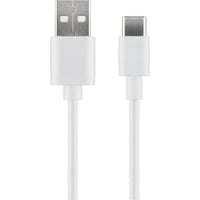
Kort fortalt: Vores anbefaling: USB-C til USB2.0 A kabel, 2 meter, hvid, til synkronisering og opladning (47 kr.) — 2 meters længde og op til 5 Gb/s Værdivalg: S-Impuls USB-A Adapterkabel USB-C 2.0 1.8m (19 kr.) — 1,8 meter kabel til forbindelse mellem USB-C-enheder og standard USB-A Budgetvalg: ProXtend USB 2.0 A to Mini B 5P M M (19 kr.) — USB 2.0-kabel med USB-A til Mini-B-forbindelse


Annoncelinks: knapper og links til butikker i denne boks er annoncelinks. Vi kan modtage kommission, hvis du køber via dem.
Vurderet 10. november 2026 ud fra produktspecifikationer og butikkernes feed-priser – ikke en fysisk test. Stjerner og mærkater (Premium, Værdivalg, Budgetvalg) er redaktionens vurdering efter samme metode; «Budgetvalg» er et prisvenligt valg ud fra de priser, vi så den dag. Sådan vurderer vi.
USB A kabler 2026: fem modeller sammenlignet på stik, længde og hastighed
Vælg først stiktypen, der passer til enheden, og se derefter på længde og USB-standard. Et kort kabel med USB 3.2 Gen 2 skiller sig ud på hastighed, mens de længere USB 2.0-kabler giver mere rækkevidde. Tabellen viser de oplysninger, der fremgår af forhandlernes oplysninger.
| Egenskab |
 Lippa USB-A til Lightning kabel 1m til Apple iPhone
29 kr. |
S-Impuls USB-A Adapterkabel USB-C 2.0 1.8m
19 kr.
|
ProXtend USB 2.0 A to Mini B 5P M M
19 kr.
|
 S CONN maximum connectivity 13-38010 USB-kabel USB 3.2 Gen 2
129 kr. |
 USB-kabel USB 2.0 Apple Lightning 8-pin USB-A han 480 Mbps Guldplateret 3.0 m Runde PVC Grå Hvid Box
150 kr. |
|---|---|---|---|---|---|
| Kabellængde | 1 m | 1,8 m | 1 meter | 0,5 m | 3,00 m |
| Stiktype | USB-A til Lightning | USB-A til USB-C | USB-A til Mini B 5P | USB-A til USB-C | USB-A til Apple Lightning 8-pin |
| USB-standard | – | USB-C 2.0 | USB 2.0 | USB 3.2 Gen 2 | USB 2.0 |
| Beskrivelse | Lightning-kabel til Apple-enheder, med op til 12 W effekt. | 1,8 meter langt kabel til at forbinde USB-C-enheder med USB-A. | USB 2.0-kabel med Mini B 5P-stik. | Kort 0,5 meter kabel med USB 3.2 Gen 2 og 10 Gbit/sek. | 3 meter Lightning-kabel til synkronisering og opladning. |
| Se priser | Se priser | Se priser | Se priser | Se priser |
Annoncelinks: knapper og links til butikker i denne boks er annoncelinks. Vi kan modtage kommission, hvis du køber via dem.

Annoncelinks: knapper og links til butikker i denne boks er annoncelinks. Vi kan modtage kommission, hvis du køber via dem.
Leder du efter et USB A kabel, men er i tvivl om, hvilken løsning der passer til dit udstyr? Det rigtige kabel afhænger ikke kun af stiktypen, men også af den enhed, du vil forbinde, den ønskede længde og kravene til dataoverførsel eller opladning. Her får du et overskueligt udgangspunkt, så du kan sortere i mulighederne og undgå et kabel, der ikke passer til forbindelsen.
Guiden hjælper dig med at forstå forskellene mellem USB-A-kabler og de stik, der kan sidde i den anden ende. Du får også hjælp til at vurdere USB-standard, kabellængde og praktisk anvendelse, uanset om kablet skal bruges til en ældre enhed, printer, scanner, opladning eller synkronisering. Redaktionen samler de vigtigste overvejelser, så du kan gå videre til sammenligninger og anbefalinger med et bedre grundlag.
- 📊 Sammenlign stik, længder og hastigheder, så du kan finde en løsning, der passer til dit udstyr.
- 🔌 Forstå USB-standarderne og vurder, hvilken datahastighed du reelt har brug for.
- 💡 Få konkrete købsråd om stiktype, længde, opladning og kompatibilitet.
- 🎯 Se også anbefalinger til særlige forbindelser, så du lettere undgår fejlkøb.
Fra 480 Mbps til 10 Gbps: hvad får du ud af USB-standarden?
USB-standarden har stor betydning for, hvor hurtigt data kan flyttes mellem computer, hub, lagerenhed og andet udstyr. USB 2.0 med op til 480 Mbps er ofte tilstrækkeligt til almindelige forbindelser, mens nyere standarder giver mere plads til større filer og hurtigere overførsel.
Udvalget nedenfor viser forskellen fra USB 2.0 til USB 3.2 Gen 2 med 10 Gbit/s. Se især på stikforbindelserne, så kablet passer til dine enheder, og vælg en højere standard, hvis du ofte flytter store datamængder.
En USB-forlænger kan løse et afstandsproblem, mens et aktivt kabel er relevant, når der ønskes stabil dataoverførsel over en længere forbindelse. Produkterne er derfor valgt, så de dækker forskellige behov omkring USB-A.

Maks. dataoverførselshastighed – op til 5 Gbps
Vivolink PRO USB 3.0 ACTIVE CABLE A
Et aktivt USB-A til USB-A-kabel med stabil dataoverførselshastighed på op til 5 Gbps. Den 7 meter lange forbindelse passer til situationer, hvor almindelig kabellængde ikke er nok.
579 kr.
Se pris hos Ultrashop →Annoncelinks: knapper og links til butikker i denne boks er annoncelinks. Vi kan modtage kommission, hvis du køber via dem.
Har du kun brug for en enkel forbindelse mellem USB-A-enheder, kan USB 2.0 være tilstrækkeligt. Ved store filer, længere forbindelser eller USB-C-udstyr giver USB 3.x-modellerne bedre mulighed for højere datahastighed, forudsat at resten af udstyret også understøtter standarden.
Mini B, Micro B og Lightning: kabler til ældre og særlige enheder
Vælg kabel efter stikket på enheden og kontrollér begge ender, før du køber. USB-A til USB-A forbinder udstyr med USB-A i begge ender, mens USB-A til USB-B typisk bruges til enheder som printere. Kablerne nedenfor viser de to forbindelsestyper med forskellige længder.
Har enheden et Mini B-, Micro B- eller Lightning-stik, skal du vælge et kabel med netop den stiktype. De viste kort dækker USB-A og USB-B-forbindelser.
ProXtend USB 2.0 Cable A to A M M
Vælg dette 2 meter lange kabel, når både computeren og det tilsluttede udstyr har USB-A-stik. Det understøtter USB 2.0.(2)

- USB-A-stik i begge ender.
- 2 m længde.
- Begge tilsluttede enheder skal have USB-A-stik.
Annoncelinks: knapper og links til butikker i denne boks er annoncelinks. Vi kan modtage kommission, hvis du køber via dem.
ProXtend USB 3.2 Gen1 Cable A to B M M

- USB-A til USB-B-forbindelse til kompatibelt udstyr som printere.
- Kort længde på 0,5 m.
- USB 3.2-standard.
- Den korte længde på 0,5 m begrænser placeringen af udstyret.
Annoncelinks: knapper og links til butikker i denne boks er annoncelinks. Vi kan modtage kommission, hvis du køber via dem.
Printer, forlænger og skærm: de mere specielle USB A-kabler
USB A-kabler til printere og scannere bruger ofte en A-til-B-forbindelse: USB-A han sættes i computeren, mens USB-B han sættes i enheden. Det er den direkte løsning, når printer eller scanner står tæt på pc'en.
Et A-til-A-forlængerkabel har i stedet et hanstik og et hunstik. Det bruges til at give en eksisterende USB-forbindelse mere rækkevidde, så du kan placere enheden længere fra computeren. Vælg derfor først mellem et komplet A-til-B-kabel og en ren forlænger.
A til B til printere og scannere
Et direkte A-til-B-kabel er det oplagte valg, når du skal forbinde en printer eller scanner med computeren. Udvalget nedenfor omfatter USB 2.0-kabler med den stiktype, som disse enheder typisk bruger.
Forlænger A til A (han til hun)
Har du allerede et USB-kabel, men mangler længde, kan en A-til-A-forlænger placeres mellem computerens USB-port og det eksisterende kabel. Kontroller, at han- og hunstikket passer til den forbindelse, du vil forlænge.
Hvornår skal du vælge et kabel med guldplaterede stik
Hvis guldplaterede stik er et vigtigt kriterium for dit valg, skal du kontrollere den konkrete produktbeskrivelse. Det første kabel i udvalget er beskrevet med guldplaterede stik, mens de øvrige produkter især adskiller sig ved stiktype og funktion.

- USB-A han til USB-B han
- USB 2.0 med op til 0,48 Gbit/s
- Guldplaterede stik
- Begrænset til USB 2.0-hastighed
- USB-A han til USB-B han
- USB 2.0 med op til 0,48 Gbit/s
- Kan bruges til printere og scannere
- Har ikke højere USB-hastighed end USB 2.0

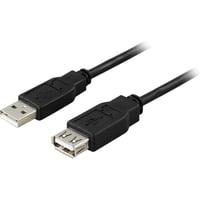
- USB-A han til USB-A hun
- Udformet som USB-forlængerkabel
- USB 2.0-forbindelse
- Er en forlænger og ikke et komplet A-til-B-kabel
Annoncelinks: knapper og links til butikker i denne boks er annoncelinks. Vi kan modtage kommission, hvis du køber via dem.
Vælg et A-til-B-kabel, hvis printeren eller scanneren mangler selve forbindelsen til computeren. Har du allerede et kabel, er A-til-A-forlængeren den relevante løsning, når afstanden skal øges.
Redaktionens anbefaling: det 2 meter lange USB-C til USB-A kabel
Et langt USB-A kabel kan gøre hverdagen mere fleksibel, når opladeren eller computeren står et stykke fra den enhed, der skal tilsluttes. Udvalget her fremhæver et kabel med 2 meters længde og USB-C til USB-A-forbindelse.
Længden på 2 meter
De 2 meter giver ekstra rækkevidde sammenlignet med kortere kabler. Det gør kablet praktisk, når der er behov for at placere en tilsluttet enhed lidt længere væk.
Opladning og synkronisering
Kablet er beregnet til både synkronisering og opladning. Forhandlernes oplysninger angiver USB 2.0-standard, en maksimal dataoverførselshastighed på 5 Gb/s og 3A.
Hvem kablet passer
Det passer til dig, der ønsker et hvidt USB-C til USB-A kabel med ekstra længde til opladning og dataoverførsel. Den oplyste USB 2.0-standard gør det samtidig nemt at vurdere, om kablet matcher dit udstyr.
USB-C til USB2.0 A kabel, 2 meter, hvid, til synkronisering og opladning, hastighed 5 Gb s, 3A
★★★★★Et 2 meter langt kabel til synkronisering og opladning mellem USB-C og USB-A. Den hvide udførelse og oplyste hastighed på op til 5 Gb/s gør det til et fleksibelt valg til kompatibelt udstyr.
- 2 meters kabellængde
- USB-C til USB-A
- Maksimal dataoverførselshastighed på 5 Gb/s
- USB 2.0-standard
Annoncelinks: knapper og links til butikker i denne boks er annoncelinks. Vi kan modtage kommission, hvis du køber via dem.
Samlet set er kablet et oplagt valg, hvis du prioriterer ekstra rækkevidde og vil kunne bruge samme forbindelse til både opladning og synkronisering.
Allerbilligste USB A-kabel eller lidt mere kabel? Sådan ser kompromiset ud
Et USB A-kabel til 19 kr. kan være en fornuftig løsning, når du allerede ved, hvilken stiktype din enhed bruger. Prisen dækker dog ikke nødvendigvis alle behov, så det vigtigste valg handler om forbindelsen i den anden ende: Mini-B eller USB-C.
Udvalget nedenfor viser kompromiset tydeligt. Mini-B-kablet er det billigste valg til ældre eller specifikke enheder, mens USB-C-kablet giver en mere moderne stikforbindelse og 1,8 meters rækkevidde til samme pris. USB 2.0 er fælles for kablerne, så valget bør især baseres på kompatibilitet og kabellængde.
ProXtend USB 2.0 A to Mini B 5P M M
★★★Hvad får du for pengene?
Til 19 kr. får du et USB 2.0-kabel med USB-A til Mini-B-forbindelse. Det er et målrettet valg, hvis din enhed specifikt bruger Mini-B, og prisen gør det nemt at vælge den billigste kompatible løsning.
Hvor er kompromiset?
Mini-B-stikket er mindre udbredt end USB-C, så anvendelsen er mere begrænset.(2)
- USB-A til Mini-B-forbindelse
- USB 2.0-standard
- Mini-B-stikket passer til færre nyere enheder end USB-C
- USB 2.0 er et ældre standardvalg
Annoncelinks: knapper og links til butikker i denne boks er annoncelinks. Vi kan modtage kommission, hvis du køber via dem.
S-Impuls USB-A Adapterkabel USB-C 2.0 1.8m
★★★★Hvad får du for pengene?
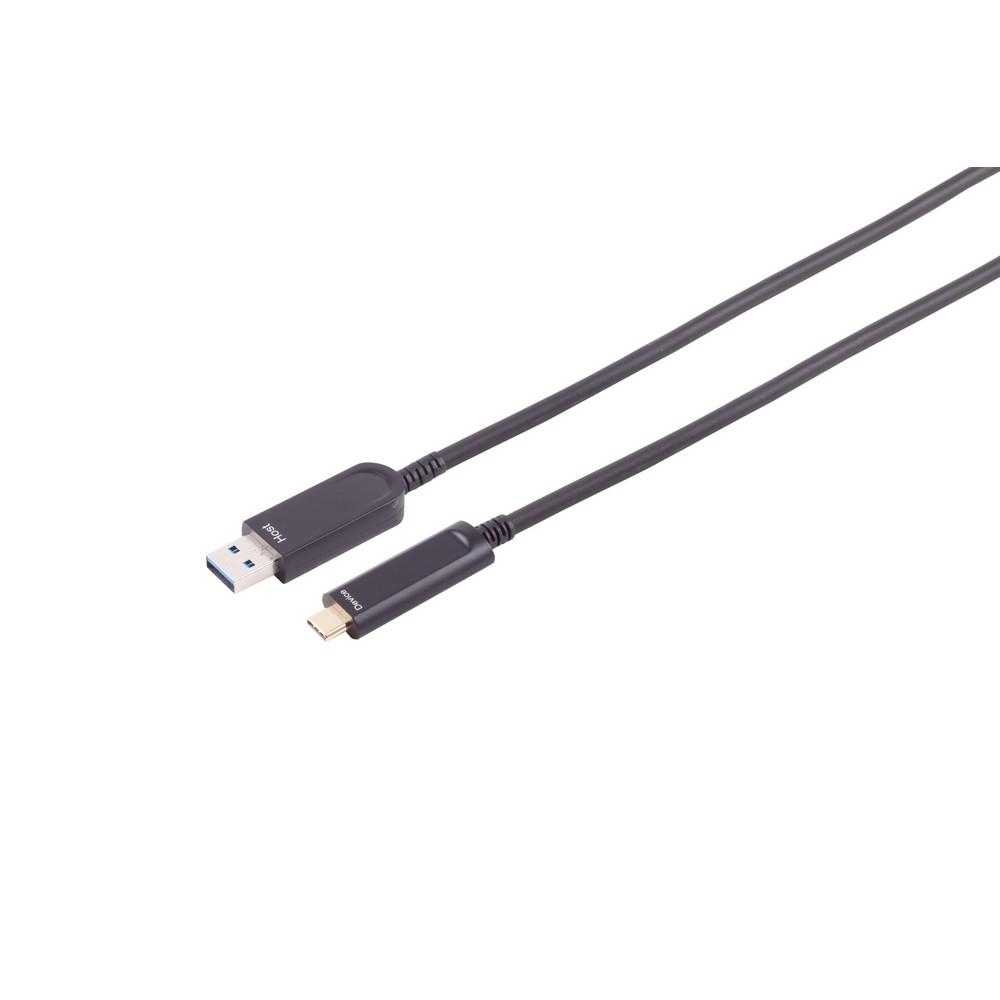
Til 19 kr. får du et USB-A til USB-C-kabel på 1,8 meter. Det giver meget kabel for pengene og passer til USB-C-enheder som smartphones, tablets og andet periferiudstyr, når den anden enhed har en standard USB-A-port.
Hvor er kompromiset?
Kablet bruger USB 2.0, så det er først og fremmest et prisvenligt forbindelseskabel. Hvis du har brug for en anden USB-standard, bør du vælge ud fra den konkrete enheds krav i stedet for kun at se på USB-C-stikket.(4)
- USB-A til USB-C-forbindelse
- 1,8 meters kabellængde
- USB-C passer til mange nyere enheder
- USB 2.0 er et ældre standardvalg
- USB-A-siden kræver en port eller oplader med USB-A
Annoncelinks: knapper og links til butikker i denne boks er annoncelinks. Vi kan modtage kommission, hvis du køber via dem.
Guide til køb: sådan vælger du USB A kabel
Et USB A-kabel kan se enkelt ud, men den rigtige løsning afhænger af stiktypen i den anden ende, kabellængden, USB-standarden og den ønskede datahastighed. Et kabel til en printer stiller andre krav end et kabel til en telefon, en ekstern lagerenhed eller en USB-forlænger. Derfor bør du begynde med den enhed, du vil tilslutte, og derefter kontrollere både stikforbindelser og standard.
Redaktionen har udvalgt produkter med forskellige kombinationer af USB-A, USB-C og USB-B, så du kan sammenligne løsninger til opladning, synkronisering, dataoverførsel, printere, scannere og forlængelse. Valgkriterierne i guiden er først og fremmest kompatibilitet, dokumenteret USB-standard, kabellængde, oplyst datahastighed og pris. Et dyrere kabel er ikke automatisk bedre, hvis det ikke passer til apparatets stik eller den funktion, du har brug for.
1. Start med stiktypen i den anden ende
USB-A beskriver normalt den brede, rektangulære ende, som ofte sættes i en computer, oplader, hub eller anden vært. Den anden ende bestemmer i høj grad, hvilke apparater kablet kan bruges til. USB-C er almindeligt på nyere telefoner, tablets, tilbehør og computere. USB-B forbindes især med printere, scannere og andet udstyr, mens USB-A til USB-A primært bruges mellem udstyr, hvor begge enheder har USB-A-port. Et A-til-A-kabel bør ikke købes alene ud fra længden, fordi begge ender skal passe til det konkrete udstyr.
Til en nyere enhed med USB-C skal du vælge et kabel med USB-C i den ene ende og USB-A i den anden. Den korte længde kan være praktisk ved en arbejdsplads, hvor overskydende kabel ellers ligger i vejen.
Har du i stedet brug for en han-til-hun-forbindelse, er et USB-A-han til USB-A-hun-kabel en anden type løsning. Det kan bruges til at forlænge forbindelsen til udstyr med USB-A-kabel, men det er stadig vigtigt at kontrollere, om den samlede længde passer til apparatet og den ønskede dataoverførsel. Til udstyr med USB-B skal du vælge et kabel, hvor USB-B han er angivet. Det gælder for eksempel printer- og scannerforbindelser, hvor et USB-C- eller A-til-A-kabel ikke kan erstatte den korrekte B-forbindelse.
Kontroller porten fysisk, før du bestiller. USB-C er mindre og oval, USB-A er bred og rektangulær, og USB-B har den karakteristiske næsten kvadratiske form, som ofte sidder på printere. Kig også efter, om apparatet kræver han- eller hunstik. En adapter eller et kabel med flere stik kan virke fleksibelt, men kun hvis den dokumenterede konfiguration svarer til dit udstyr.
2. Kabellængde fra kort skrivebordskabel til lang forbindelse
Kabellængden påvirker både placering, kabelrod og signalvej. Et kort kabel på 0,5 meter passer ofte godt mellem en computer og en telefon, en hub eller en enhed, der står tæt ved hinanden. Det minimerer overskydende kabel og gør det lettere at holde forbindelsen samlet. En længde på 1 til 2 meter er mere fleksibel ved et skrivebord, hvor enheden står ved siden af eller lidt væk fra computeren. Lange kabler på omkring 5 meter kan være nyttige, når en printer eller scanner står længere fra computeren, men de bør vælges med ekstra opmærksomhed på standard og hastighed.
Et længere USB-C til USB-A-kabel kan give mere rækkevidde end en kort løsning. Sammenhold den oplyste hastighed med apparaternes faktiske understøttelse.
Et længere kabel er ikke altid den bedste løsning. Hvis kablet ligger på gulvet, klemmes bag et bord eller bøjes skarpt ved stikket, øges risikoen for slid og ustabil forbindelse. Mål derfor afstanden mellem portene, og læg kun lidt ekstra til, så kablet ikke står konstant i spænd. Til printere og scannere kan 1 meter være passende ved et kompakt skrivebord, mens 5 meter kan give nødvendig fleksibilitet i et større rum.
Vær også opmærksom på, at længde og USB-standard skal vurderes sammen. Nedis USB 2.0 Kabel A (Han) til B (Han) - 0.5 Meter er oplyst til 0,5 meter, mens en anden USB-A til USB-B-løsning er oplyst til 5 meter. Den korte variant kan være enkel ved en printer tæt på computeren, mens den længere kan løse et afstandsproblem. Den længere løsning bør dog placeres, så den ikke udsættes for træk eller skarpe knæk.
3. USB-standard og datahastighed i praksis
USB-standarden fortæller noget om den mulige dataoverførsel, men den reelle hastighed afhænger også af computerens port, apparatets port, controlleren og filerne, du flytter. USB 2.0 er ofte tilstrækkeligt til tastaturer, mus, printere, scannere og almindelig synkronisering. De dokumenterede produkter med USB 2.0 i denne guide har blandt andet en maksimal dataoverførselshastighed på 0,48 Gbit/s eller 480 Mbps, afhængigt af hvordan oplysningerne er formuleret i forhandlernes oplysninger.
USB 3.0 er et relevant valg, når du overfører større filer til eller fra kompatibelt udstyr. Forhandlernes oplysninger for Goobay USB 3.0 kabel m. USB-A til USB-C Adapter Sort - 0,5 meter angiver USB 3.0, USB-A og USB-C samt en maksimal dataoverførselshastighed på 5 Gbit/s. Det kan derfor være et naturligt valg til USB-C-udstyr, hvor både port og enhed kan udnytte USB 3.0.
Et kabel kan ikke gøre en USB 2.0-port til USB 3.0. Hvis den langsommere port sidder i enten computeren eller enheden, bliver forbindelsen begrænset af den langsomste del. Det samme gælder, hvis et kabel med højere angivet kapacitet bruges sammen med udstyr, der kun understøtter en lavere standard. Kontroller derfor begge porte, før du betaler ekstra for en højere standard.
Se efter den konkrete formulering i specifikationerne. USB 3.0, USB 2.0, 0,48 Gbit/s og 5 Gbit/s er ikke indbyrdes udskiftelige betegnelser. På enkelte produkter kan datahastigheden stå i Mbit/s, mens andre bruger Gbit/s. 5000 Mbit/s svarer numerisk til 5 Gbit/s, men teksten bør stadig læses sammen med den angivne USB-standard, så du ikke forveksler en opladningsoplysning med en datahastighed.
Til almindelig printerkommunikation vil USB 2.0 ofte være nok, mens en ekstern enhed med større datamængder typisk giver mere mening med USB 3.0. Den rigtige vurdering handler derfor om dit brugsscenarie, ikke kun om det højeste tal. Et kort kabel med passende standard kan være mere praktisk end et langt højhastighedskabel, der ikke passer til apparatets stik.
4. Opladning og synkronisering via USB-A
USB-A-kabler bruges både til dataforbindelse og opladning, men de to funktioner bør holdes adskilt i vurderingen. Et kabel kan være egnet til synkronisering, selv om opladningsoplysningerne ikke er fuldt dokumenteret. Omvendt er et kabel med en oplyst strømværdi ikke nødvendigvis den hurtigste løsning til data. Se derfor efter både stikforbindelser, USB-standard og den konkrete beskrivelse af anvendelsen.
Hvis du primært skal oplade en USB-C-enhed fra en USB-A-port, kan længden være det vigtigste valg. En halv meter passer til tæt placerede enheder, mens en længere løsning giver mere frihed ved seng, sofa eller arbejdsplads.
Vær opmærksom på, at strømforsyningen også sætter en grænse. En oplader eller computerport leverer ikke nødvendigvis den strøm, som kablet maksimalt kan håndtere, og enheden bestemmer ofte selv, hvor meget strøm den trækker. Vælg et kabel med dokumenterede data, og kontroller at stiktypen passer i begge ender.
Ved synkronisering er det relevant at kontrollere, om kablet faktisk er beregnet til både data og strøm. Et rent opladningskabel kan være uegnet, hvis du vil flytte billeder eller filer. Kontroller forhandlerens oplysninger om synkronisering og opladning, hvis du har brug for begge funktioner.
Hvis du ofte skifter mellem forskellige enheder, kan et kabel med USB-A i den ene ende og USB-C i den anden være mere praktisk end et A-til-A-kabel. Til gengæld er det ikke den rigtige løsning til en printer med USB-B-port. Start derfor med apparatets stik, og brug opladnings- og dataoplysninger som næste trin i valget.
5. Forlængere og A-til-A-kabler
En USB-forlænger har USB-A han i den ene ende og USB-A hun i den anden. Den bruges til at forlænge et eksisterende USB-A-kabel eller flytte en USB-A-enhed længere væk fra computeren. Det er en anden funktion end et almindeligt A-til-A-kabel, hvor begge ender er hanstik. Forvekslingen er almindelig, fordi begge kabeltyper ser ud til at handle om USB-A, men stikretningen har stor betydning for, om forbindelsen fysisk kan etableres.
DELTACO USB 2.0 kabel Type A han - Type A hun har USB 2.0, USB-A han og USB-A hun, en længde på 2 meter og en maksimal dataoverførselshastighed på 0,48 Gbit/s. Det gør det til en relevant forlænger, hvis du vil give et eksisterende USB-A-kabel mere rækkevidde. Planlæg dog den samlede kabellængde, fordi både det oprindelige kabel og forlængeren indgår i forbindelsen.
Til en A-til-A-forbindelse skal begge enheder have USB-A-porte, og de skal være beregnet til den konkrete anvendelse. Kontrollér apparatets kompatibilitet hos producenten, før du vælger denne kabeltype.
En forlænger er praktisk, når det eksisterende kabel ellers næsten når frem, men den bør ikke bruges til at skjule et grundlæggende mismatch. Hvis apparatet kræver USB-C eller USB-B, skal du vælge den rette forbindelse fra begyndelsen. Hvis du skal flytte store filer, bør du desuden sikre, at alle dele af kæden understøtter den ønskede USB-standard. Den langsomste del bestemmer den praktiske ydelse.
6. Printere og scannere med USB-A til USB-B
Printere og scannere bruger ofte USB-B på apparatsiden og USB-A på computersiden. Her er det afgørende, at begge stik er angivet korrekt. Et USB-A til USB-C-kabel kan ikke erstatte et A-til-B-kabel, selv om USB-A-enden passer i computeren. Kig derfor på porten på printeren eller scanneren, og kontrollér om den er USB-B før køb.
USB 2.0 A-til-B-kabler er normalt velegnede til dokumentudstyr, hvor dataoverførslen består af udskriftsjob, scanninger og styringsdata. StarTech.com 2m USB 2.0 A to B Cable M M USB-kabel 2m har USB-A han til USB-B han og en længde på 2 meter. Den længde kan være nyttig, hvis printeren står et stykke fra computeren, men før kablet sikkert og undgå at placere det, hvor stol eller hjul kan trække i stikkene.
Hvis printeren står tæt på computeren, kan en kortere variant være lettere at håndtere. Nedis USB 2.0 Kabel A (Han) til B (Han) - 0.5 Meter har USB-A han til USB-B han og en længde på 0,5 meter. Kontrollér, at længden passer til afstanden mellem printeren og computeren.
Til printere og scannere er kompatibilitet vigtigere end at vælge den højeste oplyste hastighed. Kontroller USB-B-porten, den nødvendige kabellængde og om enheden fungerer via USB eller kræver en bestemt driverforbindelse. Et kabel løser ikke et driver- eller portproblem, men det rigtige kabel fjerner en almindelig fejlkilde.
7. Hvad skal du tjekke, inden du klikker køb?
Begynd med produktnavn og specifikationer, og kontrollér at både stikforbindelser og USB-standard passer til dit apparat. Brug ikke kun et billede som grundlag, fordi USB-A, USB-C og USB-B kan ligne andre forbindelser på afstand. Sammenhold også kabellængden med den faktiske afstand. Et kabel, der er for kort, trækker i portene, mens et unødigt langt kabel kan give kabelrod og flere steder, hvor forbindelsen kan blive belastet.
Læs derefter oplysninger om datahastighed med omtanke. Når en værdi er angivet som 0,48 Gbit/s, 480 Mbps, 5000 Mbit/s eller 5 Gbit/s, skal den ses i sammenhæng med USB-standarden og de tilsluttede enheder. Vælg hellere et produkt, hvor den relevante egenskab er dokumenteret, hvis hastigheden er vigtig for din anvendelse.
Pris er også et kriterium, men en lav pris bør vurderes sammen med stiktype, længde og dokumentation. Et billigt A-til-B-kabel kan være et bedre køb til en printer end et dyrere USB-C-kabel, som ikke passer i printeren. Omvendt kan et højere prispunkt være rimeligt, hvis du har brug for en bestemt standard, en særlig længde eller en konkret kombination af USB-A og USB-C.
Før betaling bør du kontrollere butikkens garanti- og reklamationsvilkår samt returret. Tjek også, hvem der sælger varen, og om produktbeskrivelsen tydeligt identificerer kabeltype og kompatibilitet. Certificeringer må kun tillægges betydning, hvis de er dokumenteret i forhandlernes oplysninger eller den tilhørende dokumentation. Et generelt kvalitetsindtryk fra et billede er ikke det samme som en dokumenteret certificering.
Gem ordrebekræftelsen, indtil du har kontrolleret forbindelsen. Test først med den tiltænkte enhed, og prøv derefter dataoverførsel, hvis det er en del af formålet. Hvis opladning virker, men synkronisering ikke gør, kan årsagen være kabeltype, portindstillinger eller apparatets software. Hvis en printer ikke registreres, bør du kontrollere både USB-B-stikket, driveren og kablets placering.
8. Brug, opbevaring og vedligeholdelse
Et USB-kabel holder længere, hvis du trækker i selve stikket i stedet for kablet, når forbindelsen afbrydes. Undgå skarpe bøjninger lige ved stikaflastningen, og lad ikke kabel eller stik hænge under konstant træk. Ved transport bør kablet rulles løst i en stor bue frem for at blive viklet stramt omkring en oplader eller en enhed.
Hold stikforbindelserne fri for støv og snavs. Hvis forbindelsen bliver ustabil, skal du først slukke eller afbryde udstyret og derefter se efter synlige skader, bøjede kontaktdele eller løse stik. Brug ikke væske direkte på stikket. En tør, blød klud kan bruges på kabeloverfladen, mens beskadigede stik normalt bør føre til udskiftning frem for hjemmereparation.
Placér ikke kablet under tunge møbler, hvor det kan blive klemt. Et kabel kan se intakt ud udenpå, selv om lederne er blevet belastet indvendigt. Gentagne afbrydelser, langsommere forbindelse eller manglende registrering kan være tegn på skade, men kan også skyldes port eller software. Afprøv derfor kablet med en anden kompatibel port, før du konkluderer, at det er defekt.
Vedligeholdelsesudgiften er normalt begrænset til selve udskiftningen, fordi USB-kabler ikke har udskiftelige sliddele. Det gør det værd at vælge korrekt længde og stiktype fra starten. Et billigt kabel, der ikke passer, er dyrere i praksis end et passende kabel, der fungerer med det samme. Opbevar kabler adskilt efter USB-A til USB-C, A til B, forlænger og A til A, så du lettere finder den rigtige løsning.
Til sidst bør du kontrollere kablet med jævne mellemrum, hvis det bruges dagligt eller flyttes ofte. Se efter flossede områder, misfarvning, knæk og løse stik. Udskift kablet ved tydelige skader, og brug ikke et beskadiget kabel i en port, der er svær at overvåge. God kabelpleje handler først og fremmest om rolig håndtering, passende opbevaring og at vælge den rigtige kabeltype til opgaven.

Udvalgt produkt
Nedis USB 2.0 Kabel A (Han) til B (Han) - 0.5 Meter
Nedis USB 2.0 Kabel A (Han) til B (Han) - 0.5 Meter
24,95 kr.
Se pris →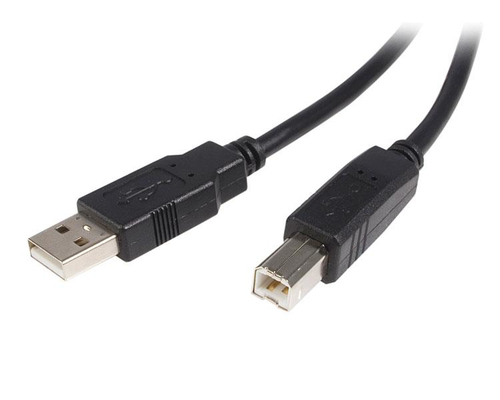
Udvalgt produkt
StarTech.com 2m USB 2.0 A to B Cable M M USB-kabel 2m
StarTech.com 2m USB 2.0 A to B Cable M M USB-kabel 2m
49 kr.
Se pris →
USB 2.0 kabel - A han til B han, Sort, HQ (0,25cm)
USB 2.0 Hi-Speed-kabel med USB A-han til USB B-han. Velegnet til mange perifere enheder, såsom printere og scannere.
29 kr.
Se pris →
Udvalgt produkt
USB-kabel USB 2.0 Apple Lightning 8-pin USB-A han 480 Mbps Guldplateret 3.0 m Runde PVC Grå Hvid Box
Kabel til tilslutning af en iPhone, iPad eller iPod til en pc for at muliggøre synkronisering og opladning.
150 kr.
Se pris →Annoncelinks: knapper og links til butikker i denne boks er annoncelinks. Vi kan modtage kommission, hvis du køber via dem.
Sådan er denne guide lavet
Denne købsguide er skrevet af redaktionen bag sitet. Vi har hentet produkterne fra butikkernes egne feeds og researchet specifikationer, mål og forskelle mellem modellerne på tværs af producenter, forhandlere og andre online kilder – og sammenlignet dem ud fra det, der betyder mest, når du vælger.
Vi har som udgangspunkt ikke fysisk testet produkterne. Anbefalingerne bygger på struktureret research og data – ikke personlig brug af hvert enkelt produkt – og priser og udvalg opdateres løbende. Tjek altid den endelige pris hos butikken.
Ofte stillede spørgsmål
Hvilket USB A kabel passer til en USB-C-enhed?
USB-C til USB2.0 A kabel, 2 meter, hvid, til synkronisering og opladning, hastighed 5 Gb s, 3A passer, når enheden har USB-C-port, og den anden enhed eller opladeren har USB-A-port. Den 2 meter lange konstruktion giver ekstra rækkevidde ved skrivebordet eller opladningspladsen. S-Impuls USB-A Adapterkabel USB-C 2.0 1.8m er et alternativ med samme overordnede USB-A til USB-C-forbindelse og en lidt kortere længde. Kontrollér altid begge porte, før du køber, fordi USB-A, USB-C, Mini-B og Micro-B ikke er samme stiktype.
Hvilket USB A kabel skal jeg vælge til en ældre enhed med Mini-B?
ProXtend USB 2.0 A to Mini B 5P M M er relevant, hvis den ældre enhed har en Mini-B 5P-port, og computeren eller hubben har USB-A. Kablet er angivet som USB 2.0 og er derfor målrettet almindelig dataforbindelse mellem kompatible enheder. Det kan ikke erstatte et USB-A til USB-C-kabel, fordi Mini-B-stikket har en anden form. Se derfor efter portens fysiske størrelse på kameraet, kortlæseren eller andet udstyr, før du vælger kabel.
Hvor hurtigt er et USB A kabel til dataoverførsel?
Hastigheden afhænger af både USB-standarden, kablet og de enheder, der forbindes. USB-C til USB2.0 A kabel, 2 meter, hvid, til synkronisering og opladning, hastighed 5 Gb s, 3A er i produktnavnet angivet med en hastighed på 5 Gb s. ProXtend USB 2.0 A to Mini B 5P M M er angivet som USB 2.0, hvilket passer til udstyr, der bruger Mini-B-forbindelse. Den reelle overførselshastighed kan også begrænses af computerens port og den tilsluttede enheds egen USB-standard.
Hvor langt USB A kabel bør jeg vælge?
Vælg længden efter afstanden mellem USB-A-porten og den enhed, du vil tilslutte. USB-C til USB2.0 A kabel, 2 meter, hvid, til synkronisering og opladning, hastighed 5 Gb s, 3A giver mere rækkevidde end S-Impuls USB-A Adapterkabel USB-C 2.0 1.8m. Den kortere løsning kan være praktisk, hvis enhederne står tæt på hinanden, fordi der er mindre kabel at håndtere. Mål gerne den nødvendige afstand, og husk at stik og bøjning ved porten også kræver lidt ekstra plads.
Hvad koster et USB A kabel, og hvilket er billigst?
Prisen varierer efter stiktype og model. S-Impuls USB-A Adapterkabel USB-C 2.0 1.8m står blandt de billigste, mens ProXtend USB 2.0 A to Mini B 5P M M også står blandt de billigste. USB-C til USB2.0 A kabel, 2 meter, hvid, til synkronisering og opladning, hastighed 5 Gb s, 3A står i mellemklassen. Vælg ud fra den port, længde og anvendelse, du har brug for, fordi den laveste pris ikke hjælper, hvis stikket ikke passer til enheden.
Kilder
Oplysningerne stammer fra annoncørernes egne produktdata og forhandlernes produktsider. Henvisningerne viser, hvor oplysningerne kommer fra — de betyder ikke, at vi har afprøvet produkterne.
- Forhandlerens produktside — ultrashop.dk
- ProXtend USB 2.0 Cable A to A M/M — stiktype i ende 1: USB-A; stiktype i ende 2: USB-A
- Produktdata fra annoncøren Ultrashop (affiliatefeed)
- Forhandlerens produktside — ultrashop.dk
- ProXtend USB 3.2 Gen1 Cable A to B M/M — kabellængde: 0.5 m; stiktype i ende 1: USB-A; stiktype i ende 2: USB-B
- Produktdata fra annoncøren Boligcenter.dk (affiliatefeed)