Sidst opdateret: 13. november 2026
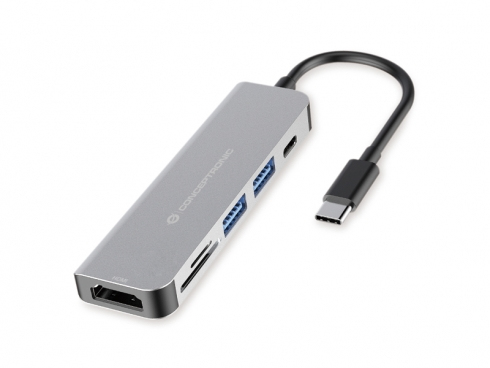
Kort fortalt: Vores anbefaling: Belkin CONNECT 11-in-1 Pro USB-C Dockingstation (1.929 kr.) — 11 porte til en alsidig arbejdsplads med mange tilslutningsmuligheder Værdivalg: Club3D CSV-1593 8-in-1 USB-C 3.2 Gen 1 Dockingstation (699 kr.) — oplev den stilfulde og alsidige Club3D CSV-1593 8-in-1 USB-C 3.2 Gen 1 Dockingstation Budgetvalg: Conceptronic DONN02G USB-C Dockingstation (299 kr.)


Annoncelinks: knapper og links til butikker i denne boks er annoncelinks. Vi kan modtage kommission, hvis du køber via dem.
Vurderet 13. november 2026 ud fra produktspecifikationer og butikkernes feed-priser – ikke en fysisk test. Stjerner og mærkater (Premium, Værdivalg, Budgetvalg) er redaktionens vurdering efter samme metode; «Budgetvalg» er et prisvenligt valg ud fra de priser, vi så den dag. Sådan vurderer vi.
Sammenlign USB-C dockingstationer i 2026
Vælg ud fra, hvor mange tilslutninger og skærme din opsætning kræver. En dock med flere porte kan samle flere enheder ved en fast arbejdsplads, mens en enklere løsning kan være nok, hvis du kun skal forbinde få enheder.
| Egenskab | Belkin CONNECT 11-in-1 Pro USB-C Dockingstation
1.929 kr. |
Club3D CSV-1593 8-in-1 USB-C 3.2 Gen 1 Dockingstation
699 kr. |
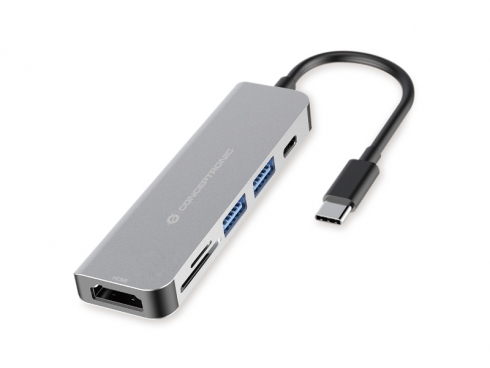 Conceptronic DONN02G USB-C Dockingstation
299 kr. |
 Belkin CONNECT Universal USB-C Triple Display Dock USB-C Dockingstation
3.319 kr. |
 Club3D CSV-1562 USB-C Dockingstation
1.799 kr. |
|---|---|---|---|---|---|
| Beskrivelse | 11 forskellige porte.(1) | 8-i-1 dock med HDMI, DisplayPort, USB-A og USB-C.(1) | USB-C dockingstation. | Belkin CONNECT Universal USB-C Triple Display Dock kan tilslutte op til tre skærme.(1)(2) | Tilsluttes en bærbar via én USB-C-port.(1) |
| Se pris | Se pris | Se pris | Se pris | Se pris |
Annoncelinks: knapper og links til butikker i denne boks er annoncelinks. Vi kan modtage kommission, hvis du køber via dem.
Annoncelinks: knapper og links til butikker i denne boks er annoncelinks. Vi kan modtage kommission, hvis du køber via dem.
En USB-C dockingstation kan gøre én ledig port på din computer til et samlet arbejdsområde med skærm, netværk, USB-tilbehør og i nogle tilfælde opladning. Men modellerne varierer markant i antal porte, skærmudgange, opløsning, datahastighed og strømforsyning. Derfor er det vigtigt at vælge ud fra dit udstyr og din måde at arbejde på, så du undgår en dock, der mangler en afgørende funktion eller ikke leverer den ønskede skærmkvalitet.
I denne købsguide får du et overskueligt grundlag for at finde den rigtige USB-C dockingstation. Redaktionen gennemgår de vigtigste forskelle mellem modellerne og forklarer, hvad specifikationerne betyder i praksis. Du kan bruge guiden, uanset om du vil skabe en mere permanent hjemmearbejdsplads, tilslutte flere skærme eller blot samle tastatur, mus, netværk og andre enheder i én løsning.
- 📊 Sammenlign porte, skærmudgange og andre centrale specifikationer, så du kan se, hvad der passer til dit setup.
- 🎯 Find en løsning til flere skærme og vurder opløsning, opdateringshastighed og strømbehov.
- 💡 Få praktiske købsråd, så du kan tjekke kompatibilitet og undgå fejlkøb.
- 🏷️ Vurder pris og funktioner, når du skal afgøre, hvor meget dockingstationen bør kunne.
Flere skærme fra én USB-C-forbindelse
En USB-C-dockingstation kan samle skærm, USB-udstyr og andre forbindelser i én løsning. Til hjemmekontoret eller en fast arbejdsplads er det især vigtigt at afklare, om du vil bruge to eller tre skærme, og om computeren understøtter den ønskede opsætning.
To skærmudgange er ofte passende til almindelig multitasking, mens tre skærme giver mere plads til flere vinduer samtidig. Tjek også opløsning og opdateringshastighed: 4K giver skarp tekst og detaljer, mens 60 Hz kan gøre rulning og bevægelser mere flydende i dagligt kontorarbejde.
Se desuden på antallet af porte og den dokumenterede strømforsyning via USB-C. Produkterne nedenfor dækker forskellige behov, så du kan prioritere en enkel dual-display-løsning eller flere samlede tilslutninger.
Antal skærme
Vælg ud fra hvor mange skærme du faktisk vil bruge. En løsning til to skærme er typisk tilstrækkelig til dokumenter, browser og kommunikation, mens en model med understøttelse af tre skærme giver større arbejdsareal.
Opløsning og opdateringshastighed
Høj opløsning er relevant, når tekst og detaljer skal stå skarpt. En opdateringshastighed på 60 Hz er et godt pejlemærke for en jævn oplevelse ved almindeligt kontorarbejde, men den konkrete understøttelse skal altid fremgå af dockingstationens data.
Strømforsyning
Hvis dockingstationen skal oplade den bærbare computer via USB-C, bør du prioritere en model med en dokumenteret strømforsyning, der passer til computerens behov.
Hvem modellen passer
Prioritér den kompakte løsning, hvis du primært vil have en enkel opsætning. Har du brug for flere tilslutninger til udstyr omkring arbejdspladsen, kan en 8-in-1-model være et mere fleksibelt valg.

Belkin CONNECT 4-in-1 USB-C Dockingstation
- 4-i-1 dockingstation
- 2 USB-porte
- Færre samlede porte end en 8-i-1-løsning

Club 3D CSV-1597 8-in-1 USB-C Gen1 Dockingstation
- 8-i-1 dockingstation
- Giver adgang til flere tilslutninger samtidig
- Kan være mere end nødvendigt til en enkel opsætning
Annoncelinks: knapper og links til butikker i denne boks er annoncelinks. Vi kan modtage kommission, hvis du køber via dem.
Vælg Belkin-modellen, hvis en enkel 4-i-1-løsning og to USB-porte dækker behovet. Prioritér Club 3D-modellen, hvis du vil have flere samlede tilslutninger i en 8-i-1-dockingstation. Til tre skærme bør du vælge en model, hvor dette udtrykkeligt fremgår af specifikationerne.
Vælg efter porte, netværk og USB-hastighed
Den rigtige USB-C-dockingstation bør matche det udstyr, du vil tilslutte. Start med at tælle dine vigtigste enheder, og se derefter på skærmtilslutning, strømforsyning og de datahastigheder, der faktisk er dokumenteret.
Flere porte er ikke automatisk det samme som bedre funktionalitet. En dock med færre porte kan være tilstrækkelig til et enkelt skrivebord, mens flere porte især giver mening, hvis du samler skærme og periferiudstyr i én løsning.
Udvalget nedenfor spænder fra kompakte løsninger til modeller med flere tilslutningsmuligheder. Brug portantallet som første pejlemærke, men kontrollér også de konkrete skærm- og strømdata, hvis de er afgørende for dit setup.
Portbehov
Et lavere portantal kan være passende, hvis du primært skal tilslutte enkelte enheder. Club3D CSV-1593 har otte porte, mens Belkin CONNECT 4-in-1 har fire, så forskellen handler især om, hvor mange forbindelser du vil samle omkring computeren.
Skærmtilslutning
Hvis du arbejder med flere skærme, er dokumenterede skærmudgange og opdateringshastighed vigtigere end portantallet alene. De to modeller med oplyste skærmdata har hver to skærmudgange og en maksimal opdateringshastighed på 60 Hz.
Netværkshastighed
Netværkshastighed bør kun indgå i valget, når den fremgår af forhandlernes oplysninger.
Dataoverførsel
Det samme gælder USB-datahastighed: vælg ud fra en oplyst værdi, hvis du ofte flytter store filer.
Club3D CSV-1562 USB-C Dockingstation
En USB-C-dockingstation til at samle tilslutninger til en laptop via én USB-C-port.
1.799 kr.
Se pris hos Ultrashop →Annoncelinks: knapper og links til butikker i denne boks er annoncelinks. Vi kan modtage kommission, hvis du køber via dem.
Vælg den kompakte model, hvis dit behov er begrænset, og se efter dokumenterede skærm- og strømdata, hvis du arbejder med flere skærme. Har du mange enheder på skrivebordet, giver et højere portantal mere plads til tilslutninger, men specifikationerne bør stadig matche dit konkrete udstyr.
En enkel USB-C dock til få penge
En lav pris kan være det vigtigste kriterium, hvis du blot vil udvide forbindelserne på en bærbar computer. Men valget bør også afhænge af, om du har brug for skærmudgange, hurtig opladning eller mulighed for at arbejde med flere skærme.
Produkterne nedenfor viser, hvorfor en USB-C dock bør vurderes på mere end prisen alene. En enkel løsning kan være tilstrækkelig til hverdagsbrug, mens ekstra funktioner giver mere fleksibilitet på skrivebordet.
Se især efter dokumenterede egenskaber som antal skærmudgange, opdateringshastighed og Power Delivery. Det gør det lettere at vælge en dock, der passer til dit udstyr og dit anvendelsesområde.
Laveste pris
Den laveste pris er ikke altid det bedste køb, hvis du senere får brug for flere skærme eller højere opladningseffekt. Derfor er det værd at sammenholde budgettet med de funktioner, du faktisk forventer at bruge.
Flere porte for lidt mere
En 6-in-1-dock kan samle flere forbindelser i én løsning og samtidig give mulighed for at tilslutte to skærme. Club 3D-modellen her er derfor relevant for dig, der ønsker mere end en helt enkel portudvidelse.
Hvornår en billig dock ikke er det rigtige valg
En billig dock er ikke nødvendigvis det rigtige valg, hvis du har behov for flere skærme, 60 Hz-opdatering eller høj ladeeffekt. I så fald bør du prioritere de konkrete specifikationer og vælge ud fra dit samlede behov.
Club 3D CSV-1584 Dockingstation - USB Type C 6-in-1 MST Dual 4K60Hz Dual
Club 3D CSV-1584 er en 6-in-1 USB-C-dockingstation til dig, der vil samle flere forbindelser i en kompakt løsning. Den understøtter dual 4K60Hz MST og har to skærmudgange, så den kan passe godt ind i en arbejdsplads med flere skærme. Power Delivery giver samtidig høj opladningseffekt til kompatible enheder.(3)

- To skærmudgange
- Dual 4K60Hz MST-understøttelse
- 60 Hz maksimal opdateringshastighed
- Power Delivery
- De avancerede skærmfunktioner er mest relevante, hvis du faktisk bruger flere skærme
Annoncelinks: knapper og links til butikker i denne boks er annoncelinks. Vi kan modtage kommission, hvis du køber via dem.
Guide til køb: sådan vælger du en USB-C dockingstation
En dockingstation kan samle forbindelserne mellem en bærbar computer, skærme og andet udstyr, så arbejdspladsen bliver lettere at tilpasse. Det rigtige valg afhænger først og fremmest af, hvad du vil tilslutte, hvor ofte udstyret flyttes, og hvilke forbindelser computeren selv understøtter. Start derfor med dine konkrete behov. Skriv de skærme og enheder ned, du bruger i dag, og overvej, om du forventer at tilføje noget senere. En lang liste over porte er ikke i sig selv en garanti for, at en dock passer til din computer eller kan drive dine skærme på den ønskede måde.
Udvalget her spænder fra en model, der i beskrivelsen forbindes til en laptop via én USB-C-port, til en dock, hvis navn og beskrivelse fremhæver flere skærme. Club3D CSV-1562 USB-C Dockingstation er beskrevet som en dock, der tilsluttes via én enkelt USB-C-port. Beskrivelsen nævner mulighed for at tilslutte op til tre skærme.(1)(2) De oplysninger giver et udgangspunkt, men du bør stadig kontrollere, om computer, skærme og dock kan arbejde sammen i netop din opsætning.
Vælg dock efter arbejdsplads og brugsmønster
Begynd med at skelne mellem en enkel forbindelsesløsning og en fast dock til skrivebordet. Behovet kan være beskedent, hvis du blot vil samle nogle få tilslutninger ved computeren. En mere omfattende arbejdsplads med flere skærme og mange enheder kræver, at du undersøger forbindelserne grundigere. Produktnavne og korte beskrivelser kan hjælpe med at indsnævre valget, men de erstatter ikke en kontrol af de konkrete porte og kompatibilitetskrav.
Club3D CSV-1562 USB-C Dockingstation beskrives som en dockingstation til tilslutning via én enkelt USB-C-port på en laptop.(1) Undersøg derfor den fulde specifikation hos forhandleren, før du lægger en bestemt opsætning til grund. Tænk eksempelvis over, om du vil lade docken sidde ved skrivebordet, eller om den ofte skal flyttes med computeren. Kabellængde, strømtilslutning og fysisk placering er praktiske forhold, som du bør afklare for den konkrete model.
Hvis flere skærme er en central del af din arbejdsdag, er Belkin CONNECT Universal USB-C Triple Display Dock USB-C Dockingstation mere direkte beskrevet til det behov: navnet fremhæver Triple Display, og produktbeskrivelsen siger, at op til tre skærme kan tilsluttes.(1) Den maksimale skærmopløsning er angivet til 4K.(2) Det fortæller ikke i sig selv, hvordan en bestemt computer håndterer alle skærmene samtidigt. Tjek derfor computerens egne begrænsninger og dockens fulde tilslutningsoversigt. Hvis du kun bruger én skærm, kan en funktion til flere skærme være mindre vigtig end andre forhold, for eksempel hvor mange tilslutninger du faktisk behøver.
Lav en enkel prioriteringsliste, før du sammenligner produkter: antal skærme, enheder, netværksbehov, strøm og hvor fast opsætningen skal være. Sæt en streg under de krav, der er nødvendige, og adskil dem fra ønsker, der blot ville være praktiske. Den skelnen gør det lettere at vælge efter anvendelse frem for alene efter produktnavn eller en lang liste af funktioner.
Prisniveau og hvad du bør sammenligne
Belkin CONNECT Universal USB-C Triple Display Dock USB-C Dockingstation er navngivet med Triple Display og har en oplyst maksimal skærmopløsning på 4K.(2) En forskel i pris fortæller ikke i sig selv, om den dyrere model er det bedste køb for dig; det afhænger af, om skærmfunktionerne passer til din opsætning.
Undgå at betale for muligheder, du ikke har planer om at bruge. Hvis arbejdsdagen består af laptop og én skærm, kan det være mere fornuftigt at prioritere den nødvendige forbindelse og en passende fysisk opsætning end at vælge en dock ud fra et højt antal mulige skærme. Omvendt kan det være upraktisk at vælge ud fra den laveste pris, hvis du allerede ved, at du vil tilslutte flere skærme. Skriv dine krav ned, og kontrollér dem enkeltvis mod den aktuelle produktbeskrivelse.
Det er også vigtigt at se efter, hvad der konkret følger med. En pris kan ikke fortælle, om strømforsyning, kabler eller andre dele er inkluderet. Undgå at antage, at en bestemt port, adapter eller oplader følger med, blot fordi produktet kaldes en dockingstation. Den samme forsigtighed gælder software, understøttede skærmopsætninger og netværkstilslutning.
En god sammenligning kan laves med tre kolonner: nødvendigt, dokumenteret og pris. Skriv for eksempel “flere skærme” under nødvendigt, og notér kun de konkrete skærmoplysninger, der står for den model, du undersøger. Det giver et mere brugbart grundlag end at forsøge at udfylde manglende felter ved at gætte ud fra andre modeller.
De aktuelle priser står i kortene nedenfor. Se dem som et øjebliksbillede, og kontrollér altid den pris, der vises ved køb. Når du vurderer værdi, så spørg dig selv, om den ekstra funktion faktisk løser et konkret behov. Et produkt kan være det rigtige køb, selvom det ikke er billigst, hvis det har en dokumenteret funktion, du vil bruge. Hvis du ikke har brug for den forskel, bør den heller ikke automatisk tælle som en fordel for din opsætning.
Skærme, opløsning og kompatibilitet i praksis
Skærmbehov bør beskrives så konkret som muligt. Notér antallet af skærme, deres ønskede opløsning og de forbindelser, skærmene bruger. Kontrollér derefter, at computeren og docken understøtter den samlede opsætning. Et navn, der fremhæver flere skærme, er et nyttigt pejlemærke, men det giver ikke alene alle svar om computerens kompatibilitet, opdateringsfrekvens eller hvilke porte der skal bruges.
Belkin CONNECT Universal USB-C Triple Display Dock USB-C Dockingstation er beskrevet til tilslutning af op til tre skærme.(1) Den maksimale skærmopløsning er angivet til 4K.(2) Hvis du overvejer denne model, så undersøg den fulde produktinformation for at afklare, hvilke skærmtilslutninger der findes, og hvilke kombinationer der understøttes. Kontrollér også laptopproducentens information om eksterne skærme. Det kan være afgørende, at computerens egen USB-C-port understøtter den funktion, du ønsker at bruge.
Club3D CSV-1562 USB-C Dockingstation beskrives som en løsning, der forbinder docken til laptoppen via én USB-C-port.(1) Det siger noget om forbindelsen til computeren, men fortæller ikke i sig selv, hvor mange skærme den kan tilslutte eller hvilken opløsning den understøtter. Hvis skærme er afgørende for dit valg, så find de værdier i den aktuelle specifikation, før du køber. Undgå at udlede skærmkapacitet af, at en dock har USB-C, da portnavnet alene ikke fastslår alle funktioner.
Lav en lille skitse af opsætningen: laptop i midten, skærmene på hver side og de øvrige enheder omkring. Skriv forbindelsen for hver skærm og marker, hvilke porte der allerede er optaget. Denne øvelse afslører ofte, om du har brug for en bestemt type skærmudgang, eller om antallet af skærme blot er det afgørende. Hvis du arbejder med præsentationer, regneark eller redigering, kan flere skærmarealer være nyttige, men det konkrete valg bør stadig tage udgangspunkt i de apparater, du allerede ejer.
Tjek opløsning og opdateringsfrekvens særskilt. En oplysning om 4K dokumenterer en maksimal opløsning for den angivne model, men bør ikke udvides til antagelser om andre værdier eller en bestemt opsætning med flere skærme. Hvis du har brug for en bestemt kombination, så find den udtrykkeligt beskrevet i producentens eller forhandlerens tekniske information. Det gælder også funktioner som MST, hvis de er nødvendige for dig. Skriv kun de egenskaber på din sammenligningsliste, som du kan verificere for både laptop, dock og skærme.
Porte, netværk og strøm: lav en behovsliste
Antallet af porte påvirker, hvor mange eksterne enheder du kan holde tilsluttet samtidig. Start med at tælle det udstyr, du bruger på en almindelig dag: mus, tastatur, eksterne drev, skærme og eventuelt netværkskabel. Skeln mellem enheder, der altid er tilsluttet, og dem, du kun bruger lejlighedsvis. Den forskel kan afgøre, om du har brug for mange porte ved skrivebordet, eller om du kan tilslutte noget direkte til computeren, når behovet opstår.
Det er især vigtigt, hvis du har ældre USB-udstyr eller eksterne drev, der kræver en bestemt forbindelse. Notér porttypen på hver enhed og sammenhold den med dockens portoversigt. En adapter kan være nødvendig i nogle opsætninger, men køb den først, når du har bekræftet, hvilken forbindelse der mangler.
Netværk bør også være et konkret krav frem for en antagelse. Hvis du vil bruge kabelbaseret netværk, skal du kontrollere, om docken har den nødvendige netværksforbindelse, og hvilken hastighed der er angivet. Slå derfor den værdi op, hvis den har betydning for din arbejdsplads. Hvis trådløst netværk dækker dit behov, er en netværksport måske ikke et afgørende kriterium, men det afhænger af dine forhold og udstyr.
Strøm er et særskilt punkt. Afklar, om du forventer, at docken skal levere strøm til laptoppen, eller om computerens egen oplader skal blive siddende. Kontrollér den oplyste effekt og hvilke dele der medfølger. Hvis docken ikke leverer den opladning, du behøver, kan du blive nødt til at bruge laptopopladeren separat.
Lav til sidst en forbindelsesliste med én linje per enhed: navn, stiktype, om den skal sidde fast, og om den kræver strøm. Den liste gør det langt lettere at se, om en dock dækker behovet, end at vælge alene efter produktets samlede antal porte. Den kan også hjælpe dig med at vurdere, om en kompakt løsning er tilstrækkelig, eller om arbejdspladsen kræver en mere omfattende model.
Sådan kontrollerer du varen inden køb
Før du klikker køb, bør du kontrollere kompatibiliteten i begge ender af forbindelsen. Se på laptoppen, docken og skærmene som ét samlet system. Find laptopmodellens oplysninger om USB-C-funktioner, herunder hvilke eksterne skærme der understøttes. Find derefter dockens fulde portoversigt og de konkrete oplysninger om skærm, strøm og netværk. Til sidst kontrollerer du, at skærmenes stik kan forbindes direkte eller med en adapter, du har planlagt.
Produktbeskrivelserne her er korte. Club3D CSV-1562 USB-C Dockingstation beskrives med tilslutning til laptop via én enkelt USB-C-port. Beskrivelsen nævner mulighed for at tilslutte op til tre skærme.(1)(2) Brug disse oplysninger som startpunkter, og slå resten op, hvis du har et bestemt krav. En modelbeskrivelse kan ikke erstatte kontrol af den præcise laptopmodel.
Undersøg også returret og garanti hos forhandleren. Læs vilkårene, så du ved, hvordan du skal forholde dig, hvis docken ikke fungerer med din opsætning, eller hvis en del mangler. Tjek særligt frister, krav om original emballage og om returfragt betales af dig. Det er praktisk at gemme ordrebekræftelse og produktbeskrivelse, så du kan sammenholde varen med det, du bestilte. Vilkårene kan variere mellem butikker, så kontrollér de aktuelle betingelser inden køb.
Se efter, om pakken indeholder de kabler og strømdele, du forventer at bruge. Hvis produktinformationen ikke siger det, bør du ikke regne med, at en bestemt adapter eller strømforsyning følger med. Spørg forhandleren, hvis dette har betydning for, om du kan bruge produktet med det samme. Det gælder også eventuelle krav om software eller drivere. Installér kun software, der er relevant for den valgte model, og følg producentens instruktioner.
Endelig kan du kontrollere, om der findes en tydelig oversigt over kompatible operativsystemer og computere. Hvis din laptop er en arbejdsmaskine, kan virksomhedens IT-politik begrænse brug af eksterne enheder eller installation af drivere. Afklar det, før du køber. En hurtig kontrol af modelnummer, USB-C-portens funktion og skærmenes stik kan spare tid og gøre det lettere at vælge en dock, du kan sætte op uden overraskelser.
Brug docken i hjemmet og ved en fast arbejdsplads
En dock kan være mest praktisk, når den passer til den måde, du skifter mellem arbejdspladser på. Ved et fast skrivebord kan skærme, tastatur og andet udstyr blive siddende, mens laptoppen kobles til og fra. Hvis du ofte arbejder forskellige steder, bør du også tænke på, hvor let docken er at flytte, og om du vil have en separat løsning hvert sted. Vælg efter den daglige rutine, ikke kun efter den største mulige funktionsliste.
Hvis du vil bruge flere skærme ved et fast skrivebord, kan Belkin CONNECT Universal USB-C Triple Display Dock USB-C Dockingstation være relevant at undersøge, fordi beskrivelsen nævner op til tre tilsluttede skærme.(1) Den maksimale skærmopløsning er angivet til 4K.(2) Planlæg placeringen, og kontrollér, at laptoppen og skærmene understøtter den ønskede kombination. Sørg også for, at kabler kan nå uden at ligge på tværs af gangarealer, og at docken har en plads, hvor den ikke bliver trukket ned, når laptoppen flyttes.
Hvis du ønsker at samle forbindelsen til computeren via én USB-C-port, er Club3D CSV-1562 USB-C Dockingstation beskrevet med netop den tilslutning.(1) Det kan indgå i planlægningen af en fast plads, men du bør først kontrollere dens øvrige funktioner og medfølgende dele. Sæt docken et sted, hvor forbindelsen ikke bøjes skarpt, og hvor du kan komme til stik, hvis du skal tilføje eller skifte en enhed. En ryddelig opsætning gør det lettere at se, hvilket kabel der går til hvad.
For en delt arbejdsplads kan det være nyttigt at holde kablerne organiseret og mærke dem efter funktion. Det handler ikke om at købe særligt udstyr, men om at gøre det tydeligt, hvor skærm, netværk og tilbehør forbindes. Hvis flere personer bruger samme dock, så aftal, hvilke kabler der bliver siddende, og hvilke der følger med den enkelte laptop. Det reducerer risikoen for, at en nødvendig ledning bliver pakket væk eller glemt.
Test opsætningen efter installation med de programmer og enheder, du faktisk bruger. Kontrollér, at skærmene vises korrekt, at tastatur og mus reagerer, og at eksterne drev kan tilgås. Hvis noget ikke fungerer, så fejlfind ét led ad gangen: computerens port, dockens forbindelse, kabel og den tilsluttede enhed. Genstart kun, når det er relevant, og følg vejledningen til den konkrete model. På den måde undgår du at ændre flere ting på én gang og gør det lettere at finde årsagen.
Vedligeholdelse og en enkel tjekliste
En dockingstation kræver først og fremmest en ordentlig placering og forsigtig håndtering af stik og kabler. Undgå at trække i selve ledningen, når du kobler en forbindelse fra. Hold området omkring docken frit, så kablerne ikke bliver klemt under møbler eller udsat for gentagne skarpe knæk. Hvis du flytter udstyret, så afbryd forbindelserne roligt og kontrollér, at stik og porte er fri for synligt støv eller snavs.
Rengør ydersiden med en tør, blød klud, medmindre producentens vejledning siger noget andet. Undgå væske direkte på produktet og at rense med udstyr, der kan beskadige overfladen eller portene. Træk strømmen fra inden rengøring, hvis producentens instruktioner kræver det. Hvis en port føles løs, eller forbindelsen gentagne gange falder ud, så stop med at presse stikket på plads og kontakt forhandleren eller producenten for vejledning. Forsøg ikke at åbne produktet, hvis det kan påvirke garanti eller sikkerhed.
Gem dokumentation, kvittering og eventuelle oplysninger om model og serienummer. De kan være nyttige ved support eller en reklamation. Undersøg garantivilkår og reklamationsproces, mens købet stadig er nyt, så du kender den rette kontaktvej. Hvis du har brug for at tage docken med, kan du beskytte stik ved at pakke kabler separat og undgå at lægge tungt udstyr oven på den. Opbevar eventuelle strømdele sammen med docken, så de ikke bliver forvekslet med andre opladere.
Brug denne tjekliste inden køb:
- Hvilken laptopmodel har du, og hvilke funktioner understøtter dens USB-C-port?
- Hvor mange skærme vil du tilslutte, og hvilken opløsning kræver din opsætning?
- Hvilke stik har skærmene, og hvilke kabler eller adaptere vil forbindelsen kræve?
- Hvor mange porte behøver du til mus, tastatur, eksterne drev og andre enheder?
- Har du brug for kabelbaseret netværk, og hvilken netværkshastighed kræver arbejdet?
- Skal docken levere strøm til laptoppen, og hvilken effekt er nødvendig?
- Hvad følger med i pakken, og hvad skal købes separat?
- Hvilke retur- og garantivilkår tilbyder forhandleren?
- Hvad er dit budget, og hvilke funktioner er nødvendige frem for blot ønskelige?
Hvis flere skærme står øverst på listen, så undersøg Belkin CONNECT Universal USB-C Triple Display Dock USB-C Dockingstation sammen med laptopproducentens skærmoplysninger.(1)(2) Hvis det afgørende er en beskrevet forbindelse via én USB-C-port, så kontrollér Club3D CSV-1562 USB-C Dockingstation og dens fulde specifikation.(1) I begge tilfælde bør du holde dig til de behov, du har skrevet ned, og bekræfte hvert vigtigt punkt, før du bestiller. Det giver et valg, der bygger på din faktiske opsætning og de egenskaber, der er beskrevet for modellen.
Der er mulighed for at tilslutte op til tre skærme.
Belkin CONNECT Universal USB-C Triple Display Dock USB-C Dockingstation
Docken giver mulighed for at tilslutte op til tre skærme.(1)(2)
3.319 kr.
Se pris hos Ultrashop →Annoncelinks: knapper og links til butikker i denne boks er annoncelinks. Vi kan modtage kommission, hvis du køber via dem.
Sådan er denne guide lavet
Denne købsguide om usb c dockingstation er skrevet af redaktionen bag sitet. Vi har hentet produkterne fra butikkernes egne feeds og researchet specifikationer, mål og forskelle mellem modellerne på tværs af producenter og forhandlere – og sammenlignet dem ud fra det, der betyder mest, når du vælger usb c dockingstation.
Vi har som udgangspunkt ikke fysisk testet produkterne. Anbefalingerne bygger på struktureret research og data – ikke personlig brug af hvert enkelt produkt – og priser og udvalg opdateres løbende. Tjek altid den endelige pris hos butikken.
Ofte stillede spørgsmål
Hvad skal jeg se efter, når jeg vælger en USB-C dockingstation?
Start med at tælle de enheder, du vil tilslutte, og afklar, hvor mange skærme du skal bruge. Belkin CONNECT 11-in-1 Pro USB-C Dockingstation har 11 porte og passer til et setup med mange tilslutninger. Til et mere kompakt skrivebord kan Belkin CONNECT 4-in-1 USB-C Dockingstation være relevant. Tjek også, om dockens skærmudgange, opløsning og strømforsyning passer til din computer. Computerens understøttelse af den ønskede skærmopsætning er også afgørende.
Kan en USB-C dockingstation tilslutte flere skærme?
Ja, nogle dockingstationer har flere skærmudgange, men computeren skal også understøtte den ønskede opsætning. Club 3D CSV-1584 Dockingstation - USB Type C 6-in-1 MST Dual 4K60Hz Dual har MST og dual 4K60Hz. Guiden fremhæver desuden modeller med to skærmudgange og en maksimal opdateringshastighed på 60 Hz. Kontrollér altid, om kombinationen af antal skærme, opløsning og opdateringshastighed passer til din computer. Flere porte alene garanterer ikke understøttelse af flere skærme.
Hvor mange porte bør en USB-C dockingstation have?
Det afhænger af, hvor mange enheder du vil samle omkring computeren, for eksempel skærme og USB-tilbehør. Belkin CONNECT 4-in-1 USB-C Dockingstation har fire porte, mens Club3D CSV-1593 8-in-1 USB-C 3.2 Gen 1 Dockingstation har otte. Den første kan være passende til et enkelt setup med få forbindelser, mens flere porte giver plads til at samle flere tilslutninger. Tæl dine enheder, før du vælger. Kontrollér også, at docken har de forbindelsestyper, du faktisk skal bruge.
Kan en USB-C dockingstation oplade min bærbare computer?
Nogle dockingstationer kan levere strøm via USB-C, men du bør kontrollere både dockens strømforsyning og computerens krav. Conceptronic DONN02G USB-C Dockingstation er beskrevet med op til 60 W opladning. Det gør den relevant at undersøge, hvis du ønsker at samle opladning og tilslutninger i én løsning. Kontrollér hos forhandleren, om strømmen passer til netop din computer. En USB-C-forbindelse alene fortæller ikke, hvor meget strøm docken leverer.
Hvilken USB-C dockingstation passer til et enkelt skrivebord?
Til et enkelt skrivebord kan en kompakt dock med porte til dine vigtigste enheder være tilstrækkelig. Belkin CONNECT 4-in-1 USB-C Dockingstation har fire porte og er et muligt valg, hvis du ikke har behov for mange tilslutninger. Conceptronic DONN02G USB-C Dockingstation er beskrevet som kompakt og har fire porte, tre USB-porte, én videoport og op til 60 W opladning. Sammenlign især de konkrete forbindelser med dit udstyr. Hvis du vil tilslutte flere skærme, skal du også kontrollere skærmudgange og computerens understøttelse.
Hvad betyder USB 3.2 Gen 1 for en dockingstation?
Betegnelsen indgår i navnet på Club3D CSV-1593 8-in-1 USB-C 3.2 Gen 1 Dockingstation. Hvis du ofte flytter store filer, bør du kontrollere den angivne hastighed for den port, du vil bruge. Sammenlign også porttypen med det tilbehør, du allerede har. Vælg efter de forbindelser og hastigheder, der er relevante for dit daglige setup.
Kilder
Oplysningerne stammer fra annoncørernes egne produktdata og forhandlernes produktsider. Henvisningerne viser, hvor oplysningerne kommer fra — de betyder ikke, at vi har afprøvet produkterne.
- Produktdata fra annoncøren Ultrashop (affiliatefeed)
- Forhandlerens produktside — ultrashop.dk
- Produktdata fra annoncøren Vooma - Alt til hjem, have og fritid (affiliatefeed)