Sidst opdateret: 12. november 2026
Kort fortalt: Vores anbefaling: Dell 6-In-1 Usb-C Multiport (1.099 kr.) — opgrader din arbejdsplads Værdivalg: Lenovo USB-C Travel Hub Gen2 (959 kr.) — er en kompakt, bærbar adapter (GX91A34575), der udvider Budgetvalg: HP Usb-C Travel Hub (819 kr.) — G3 (86T46AA#ABB) er en kompakt og rejsevenlig USB-C-hub, der udvider en laptops


Annoncelinks: knapper og links til butikker i denne boks er annoncelinks. Vi kan modtage kommission, hvis du køber via dem.
Vurderet 12. november 2026 ud fra produktspecifikationer og butikkernes feed-priser – ikke en fysisk test. Stjerner og mærkater (Premium, Værdivalg, Budgetvalg) er redaktionens vurdering efter samme metode; «Budgetvalg» er et prisvenligt valg ud fra de priser, vi så den dag. Sådan vurderer vi.
Sammenlign USB C hubs i 2026
Udvalget nedenfor spænder fra en enkel rejsehub til en dockingstation med flere forbindelser. Sammenlign især antal skærmudgange, de porte der er dokumenteret, og om produktbeskrivelsen passer til din brug. Forhandlernes oplysninger indeholder kun få konkrete specifikationer, så tabellen viser de forskelle, der faktisk er oplyst.
Annoncelinks: knapper og links til butikker i denne boks er annoncelinks. Vi kan modtage kommission, hvis du køber via dem.
Annoncelinks: knapper og links til butikker i denne boks er annoncelinks. Vi kan modtage kommission, hvis du køber via dem.
Hvis du har brug for dokumenterede skærmudgange, er HP USB-C Travel Hub G2 den eneste her, hvor antallet fremgår konkret. Dell-adapterens beskrivelse nævner HDMI og VGA, mens Belkin-modellens data bekræfter USB-A og USB-C.(1)
En USB C hub kan gøre forskellen på en enkel arbejdsplads og et frustrerende kabelrod. Måske mangler din bærbare computer porte til skærm, mus, tastatur, netværk eller ekstern lagring, eller måske har du brug for en kompakt løsning til rejser og mobilarbejde. Her får du hjælp til at finde en USB C hub, der passer til dit udstyr, dine tilslutninger og dit budget.
Guiden fokuserer på de funktioner, der har størst betydning i praksis: antal og typer af porte, strømforsyning via USB C, skærmtilslutning, datahastighed og ethernet. Du får et bedre grundlag for at vurdere, om du har brug for en lille rejsehub eller en mere omfattende løsning til en fast arbejdsplads. Redaktionen samler informationerne, så du lettere kan sammenligne mulighederne og undgå at købe en hub, der mangler den afgørende port eller ikke passer til din computer.
Undervejs kan du blandt andet:
- 📊 sammenligne USB C hubs ud fra porte, skærme, strøm og anvendelse
- 🎯 finde en løsning til rejser, mobilarbejde eller en fast arbejdsplads
- 💡 forstå de vigtigste specifikationer og tjekke kompatibiliteten før køb
- 🏆 se anbefalinger, der gør det lettere at vælge ud fra behov og prisniveau
Læs videre for at få overblik over mulighederne og træffe et mere sikkert valg af USB C hub.
USB C hubs til rejser og mobilarbejde
På farten er det nyttigt at vælge en hub efter de forbindelser, du faktisk skal bruge. En enkel opsætning kan være nok til periferiudstyr og netværk, mens arbejde med ekstern skærm og opladning samtidig kræver, at de relevante tilslutninger og strømdata er dokumenteret.
Produkterne nedenfor spænder fra rejsehubs til dockingstationer. Sammenlign deres oplyste funktioner med dit udstyr, og vælg ud fra behovet for skærmtilslutning og USB-forbindelser frem for at gå efter flest mulige porte.


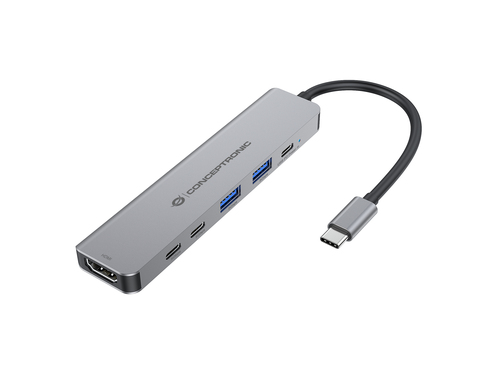
- USB-C-dockingstation med ledningsført forbindelse
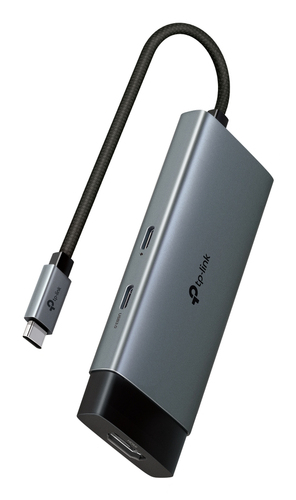
Annoncelinks: knapper og links til butikker i denne boks er annoncelinks. Vi kan modtage kommission, hvis du køber via dem.
Vælg en rejsehub, når du primært vil samle daglige forbindelser omkring computerens USB-C-port. Har du brug for at tilslutte flere skærme og samtidig prioritere strømforsyning, så undersøg de konkrete skærm- og strømoplysninger for den model, du overvejer.
Når USB C hubben skal drive flere skærme
Ved et setup med eksterne skærme er antallet af skærmudgange det første, du bør kontrollere. En hub med én udgang passer til én skærm, mens et hjemmekontor med to skærme kræver dokumenteret understøttelse af to skærmudgange. Se også efter den oplyste videoopløsning og opdateringsfrekvens, så hubben matcher skærmenes krav.
Portmængde og USB-datahastighed har betydning, når skærme skal bruges sammen med tastatur, mus, netværk og lagring. Produkterne nedenfor spænder fra kompakte rejsehubs til løsninger med højere dokumenteret skærmkapacitet. Verbatim USB-C Essentials Multiport er et alternativ med 7 porte og op til 3840 x 2160, mens Apple USB-C Digital AV Multiport er målrettet én HDMI-skærm med op til 4K.
Én skærm
Til én ekstern skærm er en kompakt hub ofte tilstrækkelig. Kontrollér især, om portmængden og opladningen passer til resten af dit udstyr.
To skærme
To skærme kræver dokumentation for to skærmudgange. Her er både StarTech.com Usb-C Dual Monitor Multiport og Lenovo USB-C Travel Hub Gen2 relevante valg, men de adskiller sig på USB-datahastighed og opdateringsfrekvens.
Højere samlet kapacitet
Hvis du arbejder med flere skærme eller krævende kontoropsætninger, bør du prioritere den højeste dokumenterede videokapacitet frem for kun at se på antallet af porte.
StarTech.com Usb-C Dual Monitor Multiport
StarTech.com Usb-C Dual Monitor Multiport er det målrettede valg til USB-C-bærbare, der specifikt skal tilslutte to eksterne skærme. De dokumenterede 7 porte, 10 Gbps og 100 W gør den velegnet til et samlet arbejdssetup.(2)

- Understøtter to eksterne skærme
- 7 porte
- 10 Gbps USB-datahastighed
- 100 W Power Delivery
- Den dokumenterede videokapacitet er angivet som 4K uden oplyst opdateringsfrekvens
Annoncelinks: knapper og links til butikker i denne boks er annoncelinks. Vi kan modtage kommission, hvis du køber via dem.
USB-C 8-1 dockingstation
USB-C 8-1 dockingstation er et prisbevidst valg, hvis du vil samle mange tilslutninger og samtidig have to dokumenterede skærmudgange.(2)

- 8 porte
- To skærmudgange
- Kompakt aluminiumsenhed
Annoncelinks: knapper og links til butikker i denne boks er annoncelinks. Vi kan modtage kommission, hvis du køber via dem.
Dell D6000 USB-C USB 3.0 Port
Dell D6000 USB-C USB 3.0 Port er den mest kapacitetsorienterede løsning i udvalget. Produktbeskrivelsen dokumenterer tilslutning af op til tre 4K-skærme eller én 5K-skærm, mens specifikationerne angiver 4K som maksimal videoopløsning.(2)

- Dokumenteret understøttelse af op til tre 4K-skærme
- 65 W Power Delivery
- 4K-videoopløsning
- 1000 Mb/s netværkshastighed
- Har 4 porte
- 5 Gb/s USB-datahastighed
- Højere pris end de kompakte hub-løsninger
Annoncelinks: knapper og links til butikker i denne boks er annoncelinks. Vi kan modtage kommission, hvis du køber via dem.
Hvad skal du vælge?
Vælg HP Usb-C Travel Hub til én ekstern skærm og et kompakt arbejdssetup. Til to skærme er StarTech.com Usb-C Dual Monitor Multiport det mest målrettede valg, mens Lenovo USB-C Travel Hub Gen2 og USB-C 8-1 dockingstation giver alternativer med to skærmudgange. Ved mere krævende skærmforbindelser er Dell D6000 USB-C USB 3.0 Port relevant på grund af den dokumenterede kapacitet til op til tre 4K-skærme.
Det stærkeste USB C hub-valg til krævende arbejdspladser
Når en arbejdsplads skal samle flere forbindelser i én kompakt løsning, er det især kombinationen af porte, video, data og strømforsyning, der afgør, om en USB C hub føles alsidig i hverdagen. Udvalget her fremhæver en model, der samler disse funktioner i samme enhed.
Anbefalingen bygger på udvalgets dokumenterede specifikationer og produktbeskrivelsen, ikke på fysisk test. Før køb bør du afklare, om din computer understøtter den ønskede USB C-funktionalitet, og om 4K-video, hurtige dataoverførsler, netværk og opladning matcher dit udstyr.
Porte til et samlet arbejdssetup
Seks porte gør løsningen relevant for dig, der vil tilslutte flere typer udstyr uden at fylde skrivebordet med separate adaptere.
Video, data og opladning
4K-video, 10 Gbps USB-data, op til 90 W opladning og 1 Gbps netværk giver en bred kombination af funktioner til en krævende arbejdsplads.
Dell 6-In-1 Usb-C Multiport – alsidig premiumhub til arbejdspladsen
★★★★★Dell 6-In-1 Usb-C Multiport samler seks porte i en kompakt USB C-løsning. Den er et stærkt valg, når høj datahastighed, skærmunderstøttelse, netværk og strømforsyning skal være samlet i én hub.
- Seks porte til et mere samlet arbejdssetup
- 4K-video og 10 Gbps USB-data
- Op til 90 W opladning og 1 Gbps netværk
- Premiumprisen er højere end for enklere USB C-hubs
- Alsidigheden er mest relevant, hvis du faktisk har brug for flere forbindelser
Annoncelinks: knapper og links til butikker i denne boks er annoncelinks. Vi kan modtage kommission, hvis du køber via dem.
Vælg Dell 6-In-1 Usb-C Multiport, hvis du prioriterer en mere alsidig hub med seks porte, 4K-video, hurtige USB-data, netværk og høj opladningseffekt. Hvis du kun skal bruge en enkelt simpel forbindelse, er premiumprisen sværere at forsvare.
Prisbevidste USB C hubs med forskellige kompromiser
Valget af en USB-C-hub handler om, hvilke forbindelser du har brug for, og hvilke kompromiser der passer til din hverdag. Overvej især antallet af porte, skærmudgange, datahastighed og kablet netværk, før du vælger.
Produkterne nedenfor er kompakte hubs til rejser og mobilarbejde. Lenovo-modellen er relevant, hvis netværk og flere skærmudgange vejer tungt, mens HP-modellen er et billigere valg med fokus på dataoverførsel og opladning.
Flere funktioner
Lenovo USB-C Travel Hub Gen2
★★★Lenovo USB-C Travel Hub Gen2 er kompakt og bærbar, beregnet til rejser og mobilarbejde, og gør det muligt at forbinde periferiudstyr, skærme og netværk fra én USB-C-port.(2)
- Prisen ligger højere end HP-modellens.
Annoncelinks: knapper og links til butikker i denne boks er annoncelinks. Vi kan modtage kommission, hvis du køber via dem.
Laveste pris
HP Usb-C Travel Hub G3
★★★★HP Usb-C Travel Hub G3 er kompakt og rejsevenlig og udvider en laptops USB-C-port med ekstra tilslutningsmuligheder.(2)
Annoncelinks: knapper og links til butikker i denne boks er annoncelinks. Vi kan modtage kommission, hvis du køber via dem.
Vælg HP-modellen, hvis lavere pris og højere oplyst datahastighed vejer tungest. Vælg Lenovo-modellen, hvis to skærmudgange og ethernet er vigtigere.
Guide til køb: sådan vælger du en USB C hub
En USB C hub kan gøre det lettere at forbinde skærm, mus, tastatur, netværk og oplader til en computer med få porte. Det rigtige valg afhænger dog af, hvad du skal tilslutte, hvor du bruger computeren, og hvilke funktioner dens USB-C-port understøtter. En hub kan ikke i sig selv give en computer funktioner, som dens port eller grafiksystem ikke understøtter.
Start med at skrive dine behov ned: Hvor mange USB-enheder bruger du samtidig? Skal du tilslutte en eller flere eksterne skærme? Har du brug for kablet netværk? Vil du oplade computeren gennem hubben? Sammenlign derefter portene og de konkrete værdier, der er oplyst for den model, du overvejer.
Rejsehub, multiport-hub eller dockingstation?
En enkel rejsehub er typisk det naturlige valg, hvis du ofte arbejder forskellige steder og først og fremmest vil samle nogle få tilslutninger ét sted. Den er praktisk at have i tasken, når du eksempelvis skal bruge en ekstern skærm eller tilslutte almindeligt tilbehør på et mødelokale. Betegnelsen rejsehub fortæller dog ikke alene, hvilke porte eller skærmfunktioner modellen har. Se derfor på de konkrete tilslutninger og på, om de passer til det udstyr, du faktisk bruger.
En multiport-hub er relevant, når én USB-C-forbindelse skal håndtere flere typer tilbehør. Dell 6-In-1 Usb-C Multiport er angivet med seks porte, så den illustrerer, hvorfor det kan være nyttigt at tælle de tilslutninger, man har brug for samtidig. Antallet alene siger dog ikke, hvilke seks porte der er tale om. Kontrollér portlisten, inden du beslutter dig, især hvis du har brug for en bestemt type USB-port, skærmtilslutning eller netværk.
En dockingstation er ofte relevant til en mere fast arbejdsplads, hvor flere enheder bliver siddende tilsluttet, og computeren skal kunne kobles til med én forbindelse. En model med flere tilslutninger kan spare gentagne stikskift, men den fylder måske mere på skrivebordet og kan være mindre oplagt at tage med hver dag. Skellet mellem hub og dockingstation er ikke altid skarpt i produktnavnene. Vurder derfor funktionerne frem for navnet: porte, skærmudgange, netværk og eventuel strømlevering.
Spørg dig selv, om udstyret skal være let at pakke væk, blive liggende ved skrivebordet eller kunne klare begge dele. Hvis du kun mangler en enkelt forbindelse, er mange porte overflødige. Hvis du ofte skifter mellem skærm, netværk og USB-tilbehør, kan det være mere praktisk at vælge en model, der samler de relevante forbindelser. Vælg efter din daglige opsætning frem for efter det højeste porttal.
Antal porte: køb efter det, du tilslutter
Lav en konkret liste over det udstyr, der skal være tilsluttet på samme tid. Det kan for eksempel være mus, tastatur, ekstern lagring, headsetmodtager, skærm og netværkskabel. Tæl forbindelserne, og notér hvilken type stik hver enhed bruger. To hubbe med samme antal porte kan være meget forskellige, og et stort antal hjælper ikke, hvis den nødvendige porttype mangler.
Dell 6-In-1 Usb-C Multiport har seks porte ifølge den oplyste specifikation. Det er et nyttigt holdepunkt, hvis du vil sammenligne en hub med flere tilslutningsmuligheder med en mere enkel løsning, men portfordelingen skal undersøges særskilt. Belkin CONNECT 8-in-1 Dual Display Core Hub USB-C Dockingstation har USB-A- og USB-C-porte angivet. Oplysningen bekræfter, at den kombinerer de to USB-typer, men fortæller ikke i sig selv, hvor mange af hver du får. Tjek derfor den fulde portoversigt, hvis antallet har betydning for dig.
Et lavere porttal kan være tilstrækkeligt, hvis du primært vil tilslutte en skærm og en enkelt USB-enhed. Det kan også give en enklere opsætning med færre kabler og mindre udstyr på bordet. Omvendt kan en model med flere relevante porte spare dig for at afbryde enheder, når du skifter mellem arbejdsopgaver. Prioritér de porte, du bruger hver uge, før du tæller sjældne behov med.
Se også efter, om en port er reserveret til opladning eller en bestemt funktion, og om flere tilslutninger deler kapacitet. Hvis forhandlerens oversigt ikke forklarer dette, så få det afklaret før køb. Lav eventuelt en enkel skitse over din arbejdsplads: computer, skærm, netværk og tilbehør. Så bliver det tydeligt, om hubben kan samle de forbindelser, du ønsker, eller om du stadig skal bruge adaptere ved siden af.
Skærmudgange, opløsning og opdateringshastighed
Skærmtilslutning kræver særlig opmærksomhed, fordi både hub, computer og skærm skal understøtte den ønskede opsætning. Tænk først over, om du skal bruge én ekstern skærm eller flere. En ekstra skærm kan give plads til dokumenter ved siden af videomøder eller regneark, mens to eksterne skærme kan være nyttige ved arbejde med mange vinduer. Flere udgange på hubben er ikke i sig selv garanti for, at computeren kan vise et separat billede på alle skærme samtidig.
HP USB-C Travel Hub G2 USB-C Dockingstation er angivet med to skærmudgange og en USB-C-værtsforbindelse. Det gør den relevant at undersøge, hvis du overvejer en opsætning med mere end én skærm. Den oplyste information fastslår dog ikke opløsning eller opdateringshastighed. Kontrollér derfor, om den understøtter netop den skærmstørrelse, opløsning og frekvens, du planlægger at bruge.
StarTech-modellen hedder StarTech.com Usb-C Dual Monitor Multiport, og beskrivelsen omtaler tilslutning af to eksterne skærme. Navnet og beskrivelsen kan hjælpe med at finde en model til et behov med flere skærme, men afgør ikke, om din computer kan drive den ønskede kombination. Tjek også, om skærmene forbindes med de stik, du har, og om eventuelle adaptere er nødvendige.
Opløsning beskriver billedets detaljegrad, mens hertz angiver, hvor ofte skærmen opdaterer billedet pr. sekund. Hvis du ønsker 4K ved 60 Hz, skal du finde en konkret bekræftelse på begge dele for den samlede opsætning. Undgå at udlede 60 Hz af, at en model understøtter 4K, eller omvendt. Se efter begrænsninger, når flere skærme er tilsluttet samtidigt, og undersøg om computerens USB-C-port understøtter den relevante videofunktion.
Før køb bør du sammenholde modelnavn og specifikationer med computerens manual og skærmenes indgange. Hvis du bruger en arbejdscomputer, kan virksomhedens IT-afdeling også oplyse, om bestemte porte eller tilslutningsmåder er begrænset. Det er især nyttigt, hvis du skal bruge to skærme, høj opløsning eller en bestemt opdateringshastighed.
USB-datahastighed og filoverførsel
USB-portens udseende fortæller ikke nødvendigvis, hvor hurtigt data kan overføres. Hvis du jævnligt flytter store filer til en ekstern SSD via et USB4-kabel, arbejder med video eller bruger andet hurtigt tilbehør, bør du kontrollere den angivne datahastighed på både hubben og den tilsluttede enhed. Den reelle hastighed afhænger af hele forbindelsen og kan være lavere end den maksimale værdi, som en enkelt komponent understøtter.
Tal som 5 Gbps og 10 Gbps beskriver forbindelsens teoretiske signalhastighed. 10 Gbps har højere maksimal kapacitet end 5 Gbps, hvilket kan være relevant, hvis enheden og resten af opsætningen også kan udnytte den. Det betyder ikke, at alle filer overføres med den hastighed: filstørrelse, lagermedie, kabler, computerens port og anden samtidig trafik spiller også ind. Til mus, tastatur og almindeligt kontortilbehør kan den højeste datahastighed være mindre vigtig end det rette antal porte.
Når du sammenligner Belkin CONNECT 8-in-1 Dual Display Core Hub USB-C Dockingstation og Dell 6-In-1 Usb-C Multiport, bør du ikke antage en bestemt datahastighed ud fra navnene eller portantallet. De tilgængelige oplysninger her fastslår ikke en konkret hastighed for modellerne. Kontrollér den detaljerede produktbeskrivelse for hver enkelt USB-port, hvis det er afgørende for dine arbejdsopgaver.
Det samme gælder rejsemodeller. Hvis du overvejer Lenovo USB-C Travel Hub Gen2, så undersøg de konkrete hastigheder, før du vælger den til store overførsler. En kompakt løsning kan være praktisk på farten, men det er portenes dokumenterede kapacitet, der afgør, om den passer til et bestemt lager eller andet hurtigt udstyr. Skriv de vigtigste enheder ned, og kontrollér hver forbindelse separat i stedet for at stole på en generel USB-betegnelse.
Opladning gennem USB-C og Power Delivery
USB-C-opladning kan gøre arbejdspladsen enklere, fordi samme forbindelse kan håndtere data, skærm og strøm, når udstyret understøtter det. Men en USB-C-port betyder ikke automatisk, at hubben kan oplade computeren. Se efter en udtrykkelig oplysning om strømlevering via USB-C og den maksimale effekt. Sammenhold derefter værdien med computerens anbefalede strømforsyning og producentens vejledning.
En oplyst maksimal effekt på 65 W, 90 W eller 100 W er kun relevant, hvis den konkrete hub har den værdi, og din computer kan modtage strøm på den måde. Vælg ikke en hub alene efter et højt tal: kontrollér også, om strømmen er tilstrækkelig til din computer under den brug, du forventer. Nogle bærbare bruger mere strøm under krævende opgaver, og den effekt, som hubben leverer videre, kan være påvirket af dens øvrige funktioner.
For StarTech.com Usb-C Dual Monitor Multiport er maksimal strømlevering via USB-C angivet til 100 W.(3) Det giver et konkret tal at sammenholde med computerens krav, men er ikke et løfte om kompatibilitet med enhver bærbar. Tjek, om der kræves en separat oplader, og om den strømforsyning, du allerede ejer, kan bruges sammen med hubben.
Undersøg også, om hubben selv får strøm fra computeren, eller om den har en separat strømindgang. Hvis du tilslutter flere enheder, skærme og opladning på én gang, kan strømbehovet være anderledes end ved enkel brug. Læs producentens anvisninger for den samlede opsætning. Hvis din computer normalt leveres med en strømforsyning med en bestemt effekt, er det et godt udgangspunkt for sammenligningen, men kontrollér altid den konkrete USB-C-opladningsstandard og computerens krav.
Ethernet og netværk på kontoret eller farten
En kablet netværksforbindelse kan være nyttig, når Wi-Fi er ustabilt, når arbejdspladsens netværk kræver kabel, eller når du vil undgå trådløs forbindelse i en bestemt opsætning. Det er også praktisk på hoteller, undervisningssteder og kontorer, hvor netværksadgangen varierer. Hvis du sjældent bruger netværkskabel, behøver Ethernet måske ikke være et afgørende købskriterium; hvis en stabil forbindelse er vigtig hver dag, bør porten stå højt på din liste.
Vær opmærksom på, at den generelle beskrivelse af en hub ikke nødvendigvis bekræfter, at den har Ethernet, eller hvilken hastighed netværksporten understøtter. Kontrollér specifikationen, hvis du har brug for at vide, om forbindelsen understøtter 1 Gbps. Tilsvarende bør du kontrollere den fulde portoversigt for Dell-modellen, før du vælger den til netværksbrug.
Hvis du skal bruge gigabitnetværk, skal både hub, kabel og netværksudstyr understøtte det. En ældre switch eller et langsomt kabel kan begrænse hastigheden, selv om hubben har en hurtig port. På en fast arbejdsplads kan du teste den eksisterende netværksforbindelse eller spørge IT-afdelingen om kravene. På rejsen kan det være nok at sikre, at hubben har den rigtige netværksport og fungerer med din computer.
Overvej også kabelføringen. Et netværkskabel kan gøre en lille rejseopsætning mindre fleksibel, mens det på et skrivebord ofte giver en ryddig og stabil forbindelse. Mål afstanden mellem computer, hub og netværksudtag, og vælg et kabel, der kan nå uden at ligge i spænd. Så undgår du, at hubben trækkes ned fra bordet, når computeren flyttes.
Rejsebrug eller fast arbejdsplads?
Til rejsebrug tæller størrelse, enkel tilslutning og de porte, du faktisk får brug for uden for hjemmet. Lenovo USB-C Travel Hub Gen2 beskrives som kompakt og bærbar, hvilket gør den relevant at undersøge, hvis du ofte arbejder mobilt. Pak hubben sammen med de kabler, den kræver, og kontrollér inden afrejse, at den passer til skærme og netværksudstyr på de steder, du typisk bruger.
En hub til fast arbejdsplads kan prioriteres anderledes. Her kan flere forbindelser, skærme og et netværkskabel være vigtigere end lav vægt. Belkin CONNECT 8-in-1 Dual Display Core Hub USB-C Dockingstation har USB-A- og USB-C-porte angivet og kan derfor være værd at sammenligne med behovene på et skrivebord. Kontrollér den præcise fordeling af porte og skærmfunktioner, og sørg for, at computeren understøtter den planlagte opsætning.
Du kan også vælge en løsning, der flyttes mellem hjem og kontor. I så fald er det nyttigt at standardisere kablerne: lad skærm, strøm og netværk blive ved skrivebordet, og tag kun hubben med, hvis den er nødvendig. Hvis hubben dagligt kobles til og fra, bør stik og kabler placeres, så forbindelsen ikke bøjes eller belastes. Brug eventuelt en lille taske eller et separat rum i computertasken til at beskytte hubben mod tryk.
På en fast plads kan det være værd at kontrollere, om hubben ligger stabilt, om kablerne når, og om du nemt kan komme til de porte, du bruger ofte. Til rejser er det omvendt en fordel, hvis de vigtigste stik er lette at tilgå, og du ikke skal medbringe mange ekstra adaptere. Lav en prøveopsætning før en vigtig arbejdsdag eller rejse, så du kan opdage manglende kabler og kompatibilitetsproblemer i god tid.
Prisniveau, garanti og returret
Prisen bør vurderes sammen med funktionerne. I den lave ende kan en enkel løsning være tilstrækkelig, hvis du kun har brug for få tilslutninger. Mellemklassen kan være relevant, hvis den samler flere af de porte, du bruger ofte. Modeller i den dyrere ende bør vælges på baggrund af konkrete behov som flere skærme eller en bestemt opladningsfunktion, ikke blot fordi prisen er højere. Sammenlign altid den aktuelle pris på produktsiden, da beløbet kan ændre sig.
Se på den samlede udgift: Skal du også købe en oplader, et kabel eller en adapter? Hvis den nødvendige strømforsyning ikke følger med, kan det ændre, hvad løsningen samlet koster. Undersøg også, om du allerede har kompatible kabler og skærmforbindelser. En billig hub kan blive en mindre god handel, hvis den kræver flere ekstra dele, mens en dyrere model kun giver værdi, når du faktisk udnytter dens funktioner.
Inden bestilling bør du læse forhandlerens vilkår for garanti og returret, og gemme kvittering og emballage, indtil du har kontrolleret opsætningen. Vilkår kan variere mellem forhandlere og produkter, så gå ikke ud fra, at alle køb har samme frist eller dækning. Hvis du køber til en arbejdscomputer, kan virksomhedens indkøbsregler også påvirke, hvor du bør købe og hvordan udstyret registreres.
Kontrollér kompatibilitet før køb: computerens USB-C-port, styresystem, skærmtilslutninger, opladningsbehov og eventuelle krav til netværk. Se efter producentens dokumentation for certificeringer, hvis det er vigtigt i din arbejdsplads eller organisation. Det samme gælder garantiens længde og håndteringen af fejl.
Brug, kabler og vedligeholdelse
En hub holder sig bedst i brug, når den ikke udsættes for unødigt træk, varme eller slag. Placér den på en plan overflade med luft omkring sig, og undgå at lade den hænge i et kabel fra en port på computeren. Træk i selve stikket, når du kobler noget fra, og før kablerne, så de ikke klemmes under skærmfødder eller møbler. Små vaner som disse mindsker belastningen på både stik og computerens port.
Hold stik fri for støv, og opbevar hubben tørt og beskyttet, når den ligger i tasken. Brug ikke væske direkte på tilslutningerne. Hvis der er synligt støv, så afbryd hubben og følg producentens rengøringsanvisning. Kontrollér jævnligt kabler for knæk eller løse stik, især hvis udstyret ofte pakkes sammen. Udskift et beskadiget kabel i stedet for at bøje det for at få en ustabil forbindelse til at fungere.
Hvis skærm eller USB-enhed ikke registreres, så fejlsøg systematisk: kontrollér først, at stikkene sidder helt i, og prøv derefter en anden port eller et andet kabel. Tilslut færre enheder ad gangen for at finde ud af, om problemet kun opstår ved en bestemt kombination. Genstart computeren, hvis producentens vejledning anbefaler det, og se efter opdateringer til styresystem eller drivere fra officielle kilder. Undgå at antage, at en hub er defekt, før du har udelukket kabel- og kompatibilitetsproblemer.
Reparation af små hubs kan være begrænset, fordi kabler og stik ofte er integreret i konstruktionen. Undersøg garanti og muligheder for service, før du forsøger at åbne produktet; egen adskillelse kan påvirke garantien. Hvis hubben bliver varm, afbryder forbindelser eller viser synlige skader, så stop brugen og følg forhandlerens eller producentens vejledning. Løbende udgifter vil typisk være knyttet til udskiftning af kabler eller selve enheden, så vælg fra starten en model, der passer til dine faktiske behov og brugsmønster.
Tjekliste før du klikker køb
- Porte: Skriv alle enheder ned, du vil tilslutte samtidig, og kontrollér porttype og antal.
- Skærme: Afklar antal skærme, opløsning og opdateringshastighed. Bekræft, at både computer og hub understøtter kombinationen.
- Hvis du flytter store filer, så kontrollér hastigheden for den konkrete port og hele forbindelsen.
- Sammenhold den oplyste USB-C-effekt med computerens krav, og undersøg om separat oplader er nødvendig.
- Netværk: Find ud af, om du behøver Ethernet, og kontrollér den konkrete netværkshastighed, hvis den er vigtig.
- Vælg efter om hubben primært skal med på farten, stå fast ved et skrivebord eller flyttes mellem begge steder.
- Sammenlign den aktuelle pris, eventuelt ekstraudstyr, garanti og returret.
- Tjek computerens USB-C-funktioner, styresystem og producentens dokumentation, før du bestiller.
Når de punkter er afklaret, kan du sortere mulighederne efter det vigtigste behov og vælge en hub, der passer til din opsætning uden at betale for funktioner, du ikke bruger. Kontrollér til sidst modelnavn og specifikationer på forhandlersiden, så du bestiller den løsning, du faktisk har sammenlignet.

Udvalgt produkt
Belkin CONNECT 8-in-1 Dual Display Core Hub USB-C Dockingstation
Display Core Hub Dockingstation Oplev alsidigheden og effektiviteten med Belkin CONNECT 8-in-1 Dual Display Core Hub Dockingstation.
1.249 kr.
Se pris →Annoncelinks: knapper og links til butikker i denne boks er annoncelinks. Vi kan modtage kommission, hvis du køber via dem.
Sådan er denne guide lavet
Denne købsguide om usb c hub er skrevet af redaktionen bag sitet. Vi har hentet produkterne fra butikkernes egne feeds og researchet specifikationer, mål og forskelle mellem modellerne på tværs af producenter og forhandlere – og sammenlignet dem ud fra det, der betyder mest, når du vælger usb c hub.
Vi har som udgangspunkt ikke fysisk testet produkterne. Anbefalingerne bygger på struktureret research og data – ikke personlig brug af hvert enkelt produkt – og priser og udvalg opdateres løbende. Tjek altid den endelige pris hos butikken.
Ofte stillede spørgsmål
Hvad skal jeg se efter, når jeg vælger en USB C hub?
En USB C hub bør vælges ud fra de porte, skærmudgange, datahastigheder og opladningsbehov, du faktisk har. Dell 6-In-1 Usb-C Multiport har seks porte, 4K-video, 10 Gbps datahastighed og op til 90 W USB-C-opladning. Lenovo USB-C Travel Hub Gen2 har fem porte, to skærmudgange, 5 Gbps datahastighed og 1 Gbps netværk. Kontrollér også, at USB-C-porten på din computer understøtter den ønskede videofunktion.
Hvilken USB C hub passer bedst til rejser og mobilarbejde?
Til rejser og mobilarbejde er en kompakt USB C hub relevant, når den samler de porte, du bruger, uden unødvendig kompleksitet. Lenovo USB-C Travel Hub Gen2 er beskrevet som en kompakt hub med fem porte, to skærmudgange og 1 Gbps netværk. HP Usb-C Travel Hub er også rejsevenlig og har fem porte, 10 Gbps datahastighed samt op til 65 W opladning. Vælg mellem dem ved at sammenholde behovet for skærme, datahastighed og strøm med den bærbare computers kompatibilitet.
Kan en USB C hub bruges til flere eksterne skærme?
Det afhænger af hubbens antal skærmudgange, videokapacitet og den USB-C-port, som computeren har. Lenovo USB-C Travel Hub Gen2 har to skærmudgange, mens HP Usb-C Travel Hub er angivet med én skærmudgang. Lenovo-modellen er samtidig oplyst til 30 Hz, så opdateringsfrekvensen bør indgå i vurderingen af arbejdsoplevelsen. Kontrollér altid opløsning, opdateringsfrekvens og computerens understøttelse, før du vælger en løsning til flere skærme.
Hvor meget strøm og hvilken datahastighed kan en USB C hub levere?
Strøm og datahastighed varierer mellem modeller og bør sammenholdes med dine eksterne enheder. Dell 6-In-1 Usb-C Multiport er angivet med 10 Gbps datahastighed og op til 90 W USB-C-opladning. HP Usb-C Travel Hub har også 10 Gbps datahastighed, men op til 65 W opladning. Lenovo USB-C Travel Hub Gen2 har 5 Gbps datahastighed og 1 Gbps netværk, hvilket kan være tilstrækkeligt til et mere mobilt setup.
Hvad koster de viste USB C hubs, og hvilken passer til budgettet?
Priserne på de viste USB C hubs spænder fra 699 kr. til 1.059 kr. HP Usb-C Travel Hub koster 699 kr. og er sidens billigste viste model med fem porte, 10 Gbps datahastighed og op til 65 W opladning. Lenovo USB-C Travel Hub Gen2 koster 959 kr., mens Dell 6-In-1 Usb-C Multiport koster 1.099 kr. Sammenhold prisen med behovet for antal porte, skærmudgange, netværk, datahastighed og opladning, før du vælger.
Kilder
Oplysningerne stammer fra annoncørernes egne produktdata og forhandlernes produktsider. Henvisningerne viser, hvor oplysningerne kommer fra — de betyder ikke, at vi har afprøvet produkterne.
- Forhandlerens produktside — ultrashop.dk
- Belkin CONNECT 8-in-1 Dual Display Core Hub USB-C Docking…: USB-A og USB-C
- Produktdata fra annoncøren Ultrashop (affiliatefeed)
- Forhandlerens produktside — ultrashop.dk
- StarTech.com Usb-C Dual Monitor Multiport: 100 W