Sidst opdateret: 13. november 2026
Kort fortalt: Vores anbefaling: Imedia Usb-c - Rj45 (324,69 kr.) — hub med fire porte og herunder HDMI 1.4 Værdivalg: Verbatim USB-C Essentials Multiport (319 kr.) — kompakt multiport-adapter Budgetvalg: UGREEN 5-in-1 USB-C to 3*USB.3.0+HDMI Hub with USB-C Power Supply (149 kr.) — fem porte: tre USB 3.0-porte og HDMI med op til 4K ved 30 Hz


Annoncelinks: knapper og links til butikker i denne boks er annoncelinks. Vi kan modtage kommission, hvis du køber via dem.
Vurderet 13. november 2026 ud fra produktspecifikationer og butikkernes feed-priser – ikke en fysisk test. Stjerner og mærkater (Premium, Værdivalg, Budgetvalg) er redaktionens vurdering efter samme metode; «Budgetvalg» er et prisvenligt valg ud fra de priser, vi så den dag. Sådan vurderer vi.
Sammenlign USB-C multiport hubs i 2026
Se efter de forskelle, der har betydning for dit setup: antal porte, USB-forbindelser, skærmudgange og opladning. Udvalget nedenfor spænder fra en enkel hub med netværksport til en dock med tilslutning til flere skærme.
| Egenskab |
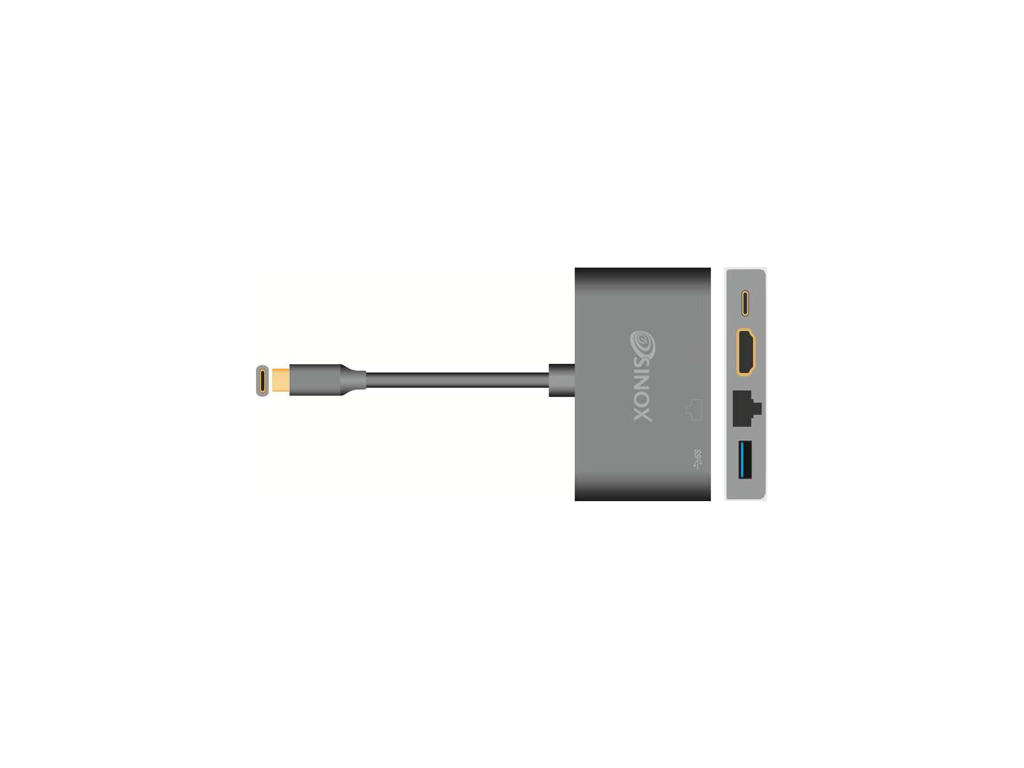
Imedia Usb-c - Rj45
324,69 kr.
|
UGREEN 5-in-1 USB-C to 3*USB.3.0+HDMI Hub with USB-C Power Supply
149 kr.
|
 J5create JCD543 USB-C Dockingstation til Tre Skærme
719 kr. |
|---|---|---|---|
| Opladning via USB-C | USB-C-port til opladning igennem | 100 W | 100 W |
| Videoudgange | HDMI 1.4 | HDMI | HDMI, DisplayPort og VGA; op til tre eksterne skærme |
| Beskrivelse | Hub med HDMI, RJ-45, USB-C til opladning igennem og USB 3.0-porte.(1) | Fem porte med HDMI, USB-A og USB-C til PD-opladning.(2) | Dock med HDMI, DisplayPort og VGA til tilslutning af op til tre eksterne skærme.(3) |
| Se pris | Se pris | Se pris |
Annoncelinks: knapper og links til butikker i denne boks er annoncelinks. Vi kan modtage kommission, hvis du køber via dem.

Annoncelinks: knapper og links til butikker i denne boks er annoncelinks. Vi kan modtage kommission, hvis du køber via dem.
Skal du tilslutte skærm, USB-tilbehør og oplader til en enhed med få porte? En USB-C multiport hub kan samle forbindelserne ét sted, men den rette løsning afhænger af, hvad dit udstyr kræver. Porttyper, skærmtilslutninger og mulighed for opladning varierer, så det er værd at afklare behovene, før du vælger.
Denne købsguide hjælper dig med at finde en hub, der passer til din computer og de enheder, du vil bruge sammen med den. Du får hjælp til at sammenligne mulighederne, forstå de vigtigste forskelle og undgå at vælge ud fra antallet af porte alene. Redaktionen har samlet vejledning med fokus på specifikationer og anvendelse, så du kan træffe et valg på et oplyst grundlag.
- 📊 Sammenlign mulighederne, og find en hub med de forbindelser, dit udstyr kræver.
- 🎯 Se, hvad du bør overveje, når én USB-C-port skal håndtere flere opgaver.
- 🔌 Find ud af, hvilke porttyper der passer til dine enheder og dit tilbehør.
- 💡 Få hjælp til at vælge ud fra skærm, datahastighed, opladning og kompatibilitet.
Når én USB-C-port skal forbinde skærme, tilbehør og strøm
Vælg hub efter det, du faktisk skal koble til: flere USB-tilbehør kræver andre porte end en ekstern skærm, og opladning gennem hubben afhænger af dens understøttelse. Tjek også, at USB-C-porten på din computer understøtter de skærmfunktioner og den strømforsyning, du ønsker.
Udvalget nedenfor spænder fra løsninger med mange tilslutningsmuligheder til enklere hubs. Forhandlernes oplysninger dokumenterer forskellige portantal og datahastigheder, mens oplysninger om skærme og opladning varierer. Brug derfor de konkrete oplysninger for hver model til at afstemme den med din værtsenhed.

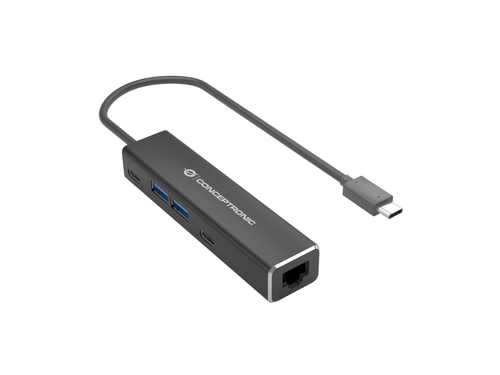
- Kan tilslutte op til tre eksterne skærme via HDMI, DisplayPort og VGA
- Understøtter 4K Ultra HD og USB-C-opladning på op til 100 W
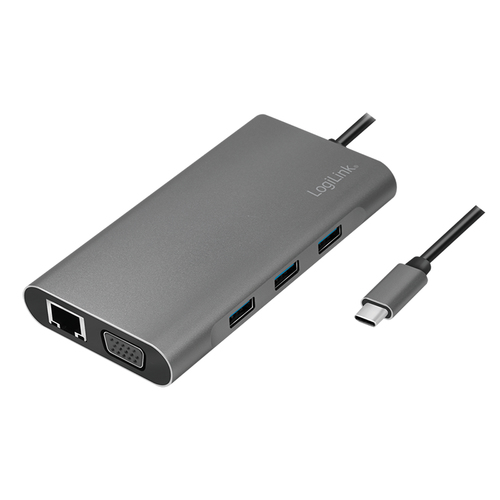
- Fire USB-C-porte
- Datahastighed på 10 Gbit/s
- Et enklere valg, når du ikke har brug for en dockingstation med flere funktioner
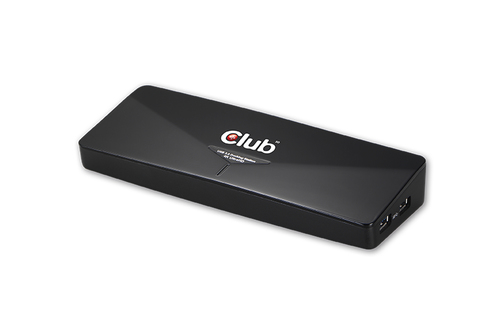
- Udvider én USB-C-port med tilslutningsmuligheder til skærm, USB-tilbehør og lagring
Annoncelinks: knapper og links til butikker i denne boks er annoncelinks. Vi kan modtage kommission, hvis du køber via dem.
Til to skærme eller mange samtidige forbindelser er modeller med dokumenteret skærmunderstøttelse og høj opladningseffekt værd at undersøge nærmere. Skal hubben primært give flere USB-C-porte med høj datahastighed, er den enklere løsning mere målrettet. Sammenlign portbehov, skærmkrav og strømforsyning med specifikationerne for din computer, før du vælger.
Skal hubben primært udvide USB-A eller USB-C?
Start med at se på stikkene på det udstyr, du vil tilslutte. Tastaturer, mus og mange andre enheder bruger USB-A, mens nyere tilbehør kan have USB-C. Hubben skal passe til både computerens indgang og enhedernes stik.
Produkterne nedenfor kombinerer USB-C-tilslutning med forskellige muligheder for porte og skærm. Se derfor efter, hvad der konkret er dokumenteret om den enkelte model, og overvej, om du har brug for USB-A, flere porte eller tilslutning til en ekstern skærm. Vælg efter dine enheders stik og det beskrevne behov.
Manhattan USB-C Dockingstation
Et relevant valg, hvis du vil forbinde en USB-C-enhed med USB-A-tilbehør. Forhandlernes oplysninger angiver USB-C PD 7-in-1 og 4K, så modellen kan være relevant, hvis skærmtilslutning indgår i dit behov.(4)

- USB-C PD 7-in-1
- Forhandlernes oplysninger angiver 4K
Annoncelinks: knapper og links til butikker i denne boks er annoncelinks. Vi kan modtage kommission, hvis du køber via dem.
Cabletime 8K USB C til Dobbelt HDMI
Overvej en USB-C adapter, hvis du vil tilslutte en USB-C-enhed til to HDMI-skærme samtidig. Den passer til udvidet skrivebord, præsentationer eller multivisning på TV og projektor.(5)

- To HDMI-udgange
- Understøtter op til 8K opløsning
- Produktbeskrivelsen nævner udvidet skrivebord, præsentationer og multivisning
- Forhandlernes oplysninger angiver en videoadapter, ikke en dockingstation med flere tilslutningstyper
Annoncelinks: knapper og links til butikker i denne boks er annoncelinks. Vi kan modtage kommission, hvis du køber via dem.
Equip 3 In 1 Usb-C To Hdmi Usb-A
Hvis du både vil tilslutte en USB-A-enhed og forbinde en USB-C-bærbar, tablet eller telefon til en HDMI-skærm, beskrives denne adapter til netop den kombination. Den kan være et enkelt valg, når de nævnte tilslutninger dækker behovet.(5)

- Beskrivelsen nævner tilslutning af USB-A-enheder
- Kan forbinde en USB-C-enhed til en HDMI-skærm
- Beskrives som kompakt
- Beskrivelsen fokuserer på USB-A og HDMI, så den er ikke et oplagt valg, hvis du primært søger flere USB-C-porte
Annoncelinks: knapper og links til butikker i denne boks er annoncelinks. Vi kan modtage kommission, hvis du køber via dem.
Til en større skærmopsætning med flere forbindelser
Vælg først ud fra skærmbehovet: StarTech.com Usb-C Dual Monitor Multiport er beskrevet til tilslutning af to eksterne skærme.
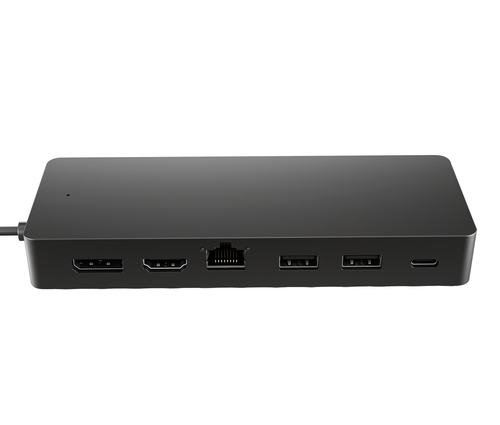
Se også på de forbindelser og specifikationer, der faktisk er dokumenteret. StarTech-adapteren har blandt andet 7 porte, 4K-opløsning, 10 Gbps datahastighed og 100 W opladningseffekt.(6) HP-hubben beskrives som en løsning til USB-enheder, monitorer og netværksforbindelser, men uden tilsvarende konkrete tal.
Kortene nedenfor gør det lettere at vælge mellem en adapter med dokumenteret understøttelse af to skærme og en mere generel multiport-hub.
StarTech.com Usb-C Dual Monitor Multiport
StarTech.com Usb-C Dual Monitor Multiport er det oplagte valg i udvalget, når målet er at tilslutte to eksterne skærme til en USB-C-bærbar. Adapteren samler skærmtilslutning og ekstra porte via én forbindelse og er derfor relevant til en arbejdsplads med flere enheder.(5)

- Understøtter tilslutning af to eksterne skærme ifølge produktbeskrivelsen
- 7 porte
- 4K-opløsning
- 10 Gbps datahastighed
- 100 W opladningseffekt
- Beskrivelsen fremhæver to eksterne skærme, så den er mindre oplagt, hvis du søger dokumenteret understøttelse af tre
Annoncelinks: knapper og links til butikker i denne boks er annoncelinks. Vi kan modtage kommission, hvis du køber via dem.
HP Universal Usb-C Multiport Hub
HP Universal Usb-C Multiport Hub er et alternativ til dig, der især vil samle tilslutning af USB-enheder, monitorer og netværksforbindelser omkring den bærbare. Produktbeskrivelsen nævner disse anvendelser, men fastslår ikke et bestemt antal skærme eller konkrete skærmspecifikationer.(4)
- Samler tilslutning af flere USB-enheder
- Produktbeskrivelsen nævner tilslutning af monitorer og netværksforbindelser
Annoncelinks: knapper og links til butikker i denne boks er annoncelinks. Vi kan modtage kommission, hvis du køber via dem.
Billig USB-C hub til enkel USB-A-udvidelse
En hub med ekstra USB-A-porte er praktisk, når du vil tilslutte almindeligt USB-tilbehør til en enhed med USB-C. Vælg ud fra, hvad forbindelsen skal bruges til: netværk og opladning stiller andre krav end blot at forbinde en USB-enhed.
Produkterne nedenfor løser forskellige forbindelsesbehov. Den ene giver adgang til kablet netværk, mens den anden er beregnet til at forbinde USB-C-udstyr med en Surface Connect-port. De er derfor relevante, hvis du især har brug for en bestemt adapterfunktion.
Verbatim USB-C TO GIGABIT ETHERNET
Adapteren forbinder en USB-C-enhed til et kablet netværk og understøtter Gigabit Ethernet med en angivet hastighed på 1000 Mbps. Den er et relevant valg, hvis netværksforbindelse er vigtigere end ekstra USB-A-porte.(5)

- Tilslutning fra USB-C til kablet netværk
- Understøtter Gigabit Ethernet på 1000 Mbps(7)
- USB 3.1 Gen 1
- Giver netværkstilslutning frem for ekstra USB-A-porte
Annoncelinks: knapper og links til butikker i denne boks er annoncelinks. Vi kan modtage kommission, hvis du køber via dem.
Manhattan Usb-C To Surface Connect
Denne adapter forbinder USB-C-enheder med Microsoft Surface-modeller, der har en Surface Connect-port. Den er målrettet kompatibilitet med denne porttype og kan være relevant, når det er netop den forbindelse, du mangler.(5)

- Forbinder USB-C-enheder med Surface Connect
- Angivet kabellængde på 1.8 m
- Brugbarheden afhænger af, at enheden har Surface Connect-port
Annoncelinks: knapper og links til butikker i denne boks er annoncelinks. Vi kan modtage kommission, hvis du køber via dem.
Guide til køb: sådan vælger du en USB-C multiport hub
En USB-C multiport hub kan samle tilslutninger til skærme, USB-udstyr, netværk og opladning omkring én forbindelse til computeren. Det afgørende er, hvilke opgaver din opsætning skal løse: En hub med mange porte er ikke automatisk det bedste valg, hvis du kun mangler en skærmtilslutning, og et højt watt-tal siger ikke i sig selv noget om, hvilke porte der er til rådighed. Brug derfor denne guide til at prioritere forbindelser, skærme, data og opladning hver for sig. Produkterne nedenfor fungerer som konkrete eksempler på de oplysninger, der er tilgængelige. Kontrollér altid, at netop din computer understøtter de funktioner, du vil bruge gennem dens USB-C-port.
Vælg hubtype efter udstyret, du vil tilslutte
Begynd med at skrive alt det udstyr ned, der normalt skal forbindes samtidig. Det kan være en ekstern skærm, mus, tastatur, lagerenhed og oplader. Tæl forbindelserne, og notér ved hver enkelt, om stikket er USB-A, USB-C, HDMI eller en anden type. Det gør forskellen mellem en kompakt adapter til et par konkrete behov og en løsning med mange tilslutninger tydelig. Tæl også, om nogle enheder kun bruges lejlighedsvis. En port, du kun behøver én gang om måneden, behøver måske ikke styre valget på bekostning af daglige behov.
Som eksempler på hubber med oplyst antal porte har Verbatim USB-C Essentials Multiport 7 porte, mens Conceptronic ABBY13B dockingstation koster 269 kr. De tal hjælper med at vurdere den samlede kapacitet, men antal porte fortæller ikke i sig selv, hvor mange af hver stiktype hubben har. Hvis du har flere USB-A-enheder, skal du finde en dokumenteret USB-A-fordeling; har du nyere udstyr med USB-C, skal du undersøge den tilsvarende fordeling.
Der er også forskel på en adapter, der især udvider tilslutningsmulighederne, og en model, der i sin beskrivelse retter sig mod flere eksterne skærme. StarTech.com Usb-C Dual Monitor Multiport er beskrevet til tilslutning af to eksterne skærme til en USB-C-bærbar. Det kan være relevant på et skrivebord, hvor både arbejdsflade og mødevindue skal være synlige, men det er ikke grund til at antage, at enhver computer kan drive begge skærme. Den sidste kontrol afhænger af computerens USB-C-funktioner og skærmenes indgange. Vælg først efter det, du faktisk skal forbinde, og brug derefter portantal som en kontrol af, om opsætningen kan være tilsluttet på samme tid.
Prisniveauer og hvad du får for pengene
Priserne i forhandlernes oplysninger spænder fra 319 kr. for Verbatim USB-C Essentials Multiport over 339 kr. for StarTech.com Usb-C Dual Monitor Multiport til 629 kr. for HP Universal USB-C Multiport Hub USB-C Dockingstation. Conceptronic ABBY13B dockingstation står til 269 kr., mens HP Universal Usb-C Multiport Hub står til 919 kr. Det er øjebliksbilleder fra forhandlernes oplysninger, ikke en garanti for butikkens pris på købstidspunktet. Sammenlign derfor den viste pris med de funktioner, du faktisk får brug for, og kontrollér pris og vilkår hos forhandleren inden køb.
Et lavere beløb er attraktivt, hvis hubben dækker dine forbindelser uden ekstra udstyr, men pris alene siger ikke, om den passer. StarTech-modellen koster 339 kr. i oplysningerne og har oplyst to eksterne skærme, 4K samt 10 Gbit/s datahastighed. Verbatim-modellen koster 319 kr. og har oplyst 7 porte, 5 Gbit/s datahastighed, 3840 x 2160 maksimal videoopløsning og 100 W opladningseffekt. Forskellene betyder, at det kan være mere nyttigt at vælge ud fra skærme eller opladning end at fokusere på de 20 kroners prisforskel.
HP Universal Usb-C Multiport Hub koster 919 kr.; dens beskrivelse omtaler flere USB-enheder, monitorer og netværksforbindelse, men de oplysninger fra forhandlerne indeholder ikke tilsvarende konkrete port- eller hastighedstal. Det gør en direkte teknisk sammenligning vanskelig. Bedøm derfor værdien efter dokumenterede funktioner, behov og pris, og søg yderligere specifikationer hos forhandleren, hvis de er afgørende for valget.
Datahastighed, skærmopløsning og porte i praksis
Datahastighed har især betydning, når du flytter store filer mellem computeren og en tilsluttet lagerenhed. Hvis hubben primært skal bruges med mus, tastatur og enkelte små filer, er maksimal hastighed muligvis ikke det første kriterium. Hvis du ofte arbejder med store videofiler eller sikkerhedskopier, bør du sammenholde den oplyste hastighed med kravene fra det udstyr, du tilslutter. De oplyste tal er maksimumværdier for produktet; faktisk overførsel kan også afhænge af computer, kabel, enhed og den anvendte port.
Verbatim USB-C Essentials Multiport har en oplyst datahastighed på 5 Gbit/s. HP Universal USB-C Multiport Hub USB-C Dockingstation har 10 Gbps angivet, og StarTech.com Usb-C Dual Monitor Multiport har 10 Gbps. Sammenlign kun disse tal som angivne maksimale værdier, ikke som dokumentation for at alle porte på hver hub arbejder ved samme hastighed. Forhandlernes oplysninger angiver heller ikke portfordelingen eller individuelle porthastigheder for disse modeller. Hvis du har en bestemt ekstern disk, bør du kontrollere dens tilslutning og læse hubbens fulde portspecifikationer, før du vælger.
Skærmdata bør vurderes på samme måde. Verbatim har en maksimal videoopløsning på 3840 x 2160 i forhandlernes oplysninger, og StarTech angiver 4K samt to eksterne skærme i produktbeskrivelsen. Antallet af udgange er ikke det samme som en garanti for, at to skærme kan køre ved en bestemt opløsning samtidig. Til kontorarbejde kan to skærme give plads til flere vinduer, mens en enkelt ekstern skærm kan være tilstrækkelig på et mindre skrivebord. Vælg ud fra dit faktiske skærmbehov og bekræft kompatibiliteten.
Opladning og kompatibilitet med værtsenheden
Power Delivery-effekt er værd at undersøge, hvis hubben skal indgå i en arbejdsplads, hvor computeren oplades gennem adapteren. Verbatim USB-C Essentials Multiport og StarTech.com Usb-C Dual Monitor Multiport har begge 100 W oplyst. HP Universal USB-C Multiport Hub USB-C Dockingstation har 65 W oplyst. Tallene beskriver den angivne opladningseffekt, men fortæller ikke alene, hvor meget strøm din computer modtager i praksis, eller om en strømforsyning følger med. Kontrollér både computerens strømbehov og hubbens fulde leveringsbetingelser, før du regner med én samlet tilslutning til data, skærm og opladning.
En USB-C-port på computeren garanterer ikke i sig selv, at alle skærmfunktioner eller opladning gennem porten understøttes. USB-C er stikformen; funktionerne afhænger af værtsenhedens specifikationer. Find derfor computerens model og kontrollér dens oplysninger om video via USB-C, strømindgang og eventuelle krav til eksterne skærme. Hvis du bruger en arbejdscomputer, kan virksomhedens IT-afdeling også oplyse, om bestemte dockfunktioner eller drivere er påkrævet. Stol ikke på, at et produkt med ordet USB-C automatisk leverer netop den funktion, du ønsker.
Der er også en forskel mellem oplysninger, der står i forhandlernes oplysninger, og spørgsmål, som kræver kontrol hos forhandler eller producent. Hvis et af disse forhold er afgørende, bør du finde en fuld specifikationsliste før køb. Det gælder også stiktyper og medfølgende strømforsyning. Sammenhold dernæst hubbens porte med skærmenes og tilbehørets faktiske stik, så du undgår at skulle købe ekstra adaptere. En kompatibilitetskontrol er særlig vigtig, når du planlægger at tilslutte flere skærme eller oplade samtidig.
Sådan får du en hub til at fungere i dine scenarier
Til et fast hjemmekontor kan du starte med en enkel forbindelsesplan: Skriv, hvilken skærm der skal forbindes, hvilke USB-enheder der står fremme, og om computeren skal modtage strøm gennem hubben. Hvis to eksterne skærme er nødvendige, er StarTech.com Usb-C Dual Monitor Multiport et konkret eksempel på en model, hvis produktbeskrivelse nævner to skærme. Før du vælger den, skal du kontrollere, at computerens USB-C-port understøtter den nødvendige videofunktion, og at skærmenes indgange passer. For en opsætning med en enkelt ekstern skærm kan en hub med oplyst 4K-opløsning være relevant, men den præcise kombination af opløsning og opdateringshastighed skal stadig passe til dit udstyr.
På et delt skrivebord eller i en fleksibel arbejdsplads kan det være nyttigt at tilslutte flere perifere enheder på én gang. Verbatim USB-C Essentials Multiport har 7 porte angivet. Brug de dokumenterede oplysninger som udgangspunkt for at tælle forbindelserne, men undersøg porttyperne før køb, især hvis flere af dine enheder bruger samme stiktype. En stor samlet portkapacitet hjælper kun, hvis portene passer til det udstyr, du faktisk vil bruge. Lav gerne en lille liste over stik og funktioner og tag den med, når du sammenholder specifikationerne.
Til rejsebrug kan størrelse og enkelhed være vigtigere end at have alle mulige forbindelser ved hånden. Forhandlernes oplysninger beskriver Verbatim som kompakt og som en adapter, der udvider én USB-C-port på en bærbar, tablet eller smartphone. Kontrollér enhedens USB-C-funktioner og de stik, du har brug for. Opbevar hubben, så kablet ikke bøjes skarpt i tasken, og undgå at lade tungt tilsluttet udstyr hænge i stikket. Uanset scenarie kan det betale sig at tilslutte ét apparat ad gangen første gang. Så er det lettere at opdage, hvis en port eller funktion ikke virker som forventet.
Kontrollér vilkår og oplysninger før køb
Inden du klikker køb, bør du kontrollere forhandlerens aktuelle pris, lagerstatus, returret og garanti. Forhandlernes oplysninger her giver priser og beskrivelser, men ikke konkrete vilkår om retur, reklamation eller garanti for de enkelte modeller. Find vilkårene på produktsiden eller spørg forhandleren, hvis du har brug for at vide, hvor længe du kan returnere varen, eller hvordan en fejl håndteres. Gem kvittering og ordrebekræftelse, så du har dokumentation, hvis du får brug for at kontakte forhandleren. Undersøg også, hvem der sælger varen, da forhandlernes oplysninger viser forskellige merchants; det er forhandlerens handelsvilkår, du skal læse.
Kompatibilitet fortjener en konkret kontrol, ikke en hurtig antagelse ud fra navnet. Søg computerens præcise modelnummer, og se efter oplysninger om video via USB-C, strøm gennem USB-C og antal understøttede eksterne skærme. Kontrollér dernæst skærmenes opløsning, indgange og ønskede opdateringshastighed. Hvis du arbejder med en administreret computer, kan softwarebegrænsninger eller IT-politikker også være relevante. På den måde kan du afklare, om opsætningen kræver yderligere kabler eller adaptere, før du køber.
Certificeringer er et område, hvor det er bedst at holde sig til dokumentation. Hvis en bestemt certificering er et krav på din arbejdsplads eller i dit indkøb, så bed om dokumentation fra producenten eller forhandleren frem for at udlede den fra produktkategori eller mærke. Gør det samme for detaljer som medfølgende strømforsyning og eventuelle drivere, hvis de er nødvendige i din opsætning. En kort kontrol af produktside, producentoplysninger og salgsbetingelser kan spare tid og gøre det lettere at vælge på et oplyst grundlag.
Pas på hubben og planlæg den daglige brug
En hub har færre belastninger, når den står stabilt og forbindes uden træk i USB-C-stikket. Placér den på en plan flade med plads omkring sig, og sørg for, at kablerne ikke hænger, så de hiver i tilslutningen. Når du flytter den bærbare, kan det være bedre at tage hubben ud først end at lade flere tilsluttede kabler følge med. Undgå at bøje kablet skarpt ved overgangen til selve hubben, og læg ikke tunge genstande oven på den i en taske. Det er almindelige forholdsregler for små elektroniske adaptere og kræver ikke særligt værktøj.
Hold stik og porte fri for støv og løse partikler, og undersøg dem visuelt, hvis en forbindelse bliver ustabil. Tag hubben ud af computeren, før du rengør den, og brug en tør, blød klud på ydersiden. Undgå væske i portene. Forhandlernes oplysninger indeholder ikke særlige vedligeholdelseskrav, reparationsvilkår eller forventede vedligeholdelsesudgifter, så lad være med at regne med, at en intern reparation er mulig eller økonomisk. Ved fejl bør du kontakte forhandleren og følge de gældende garanti- og reklamationsvilkår. Forsøg ikke at åbne enheden, hvis det kan påvirke din mulighed for hjælp fra sælger eller producent.
Hvis du lader hubben stå fast på et skrivebord, kan du mærke kablerne eller notere, hvilken skærm og hvilket tilbehør der går til hver port. Det gør det lettere at koble alt korrekt til igen efter flytning. Når en enhed ikke genkendes, så prøv først med en direkte forbindelse til computeren for at se, om problemet ligger i hubben, kabel, enhed eller værtsport. Tilslut derefter igen én forbindelse ad gangen. Denne enkle fremgangsmåde gør fejlsøgningen mere overskuelig uden at antage noget om produktets indre konstruktion. Gem også emballage og købsdokumentation, indtil du ved, at opsætningen fungerer, og returperioden er afklaret.
Udvalgt produkt
Conceptronic ABBY13B dockingstation Ledningsført USB 3.2 Gen 1 (3.1 Gen 1) Type-C
Conceptronic ABBY13B dockingstation Ledningsført USB 3.2 Gen 1 (3.1 Gen 1) Type-C
269 kr.
Se pris →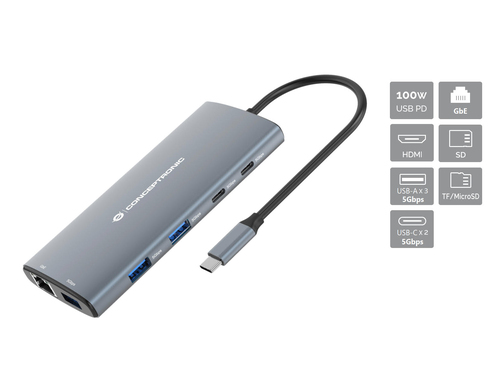
Udvalgt produkt
Conceptronic DONN06G USB-C 3.1 Gen 1 Dockingstation
Conceptronic DONN06G USB-C 3.1 Gen 1 Dockingstation
389 kr.
Se pris →Annoncelinks: knapper og links til butikker i denne boks er annoncelinks. Vi kan modtage kommission, hvis du køber via dem.
Sådan er denne guide lavet
Denne købsguide om usb c multiport hub er skrevet af redaktionen bag sitet. Vi har hentet produkterne fra butikkernes egne feeds og researchet specifikationer, mål og forskelle mellem modellerne på tværs af producenter og forhandlere – og sammenlignet dem ud fra det, der betyder mest, når du vælger usb c multiport hub.
Vi har som udgangspunkt ikke fysisk testet produkterne. Anbefalingerne bygger på struktureret research og data – ikke personlig brug af hvert enkelt produkt – og priser og udvalg opdateres løbende. Tjek altid den endelige pris hos butikken.
Ofte stillede spørgsmål
Hvad skal jeg se efter, når jeg vælger en USB-C multiport hub?
Start med at undersøge, hvilke stik du skal bruge til skærm, USB-tilbehør og opladning, og kontrollér derefter, at computeren understøtter funktionerne. Verbatim USB-C Essentials Multiport er beskrevet med 7 porte, 4K-video og op til 100 W USB-C-opladning. Sammenhold derfor produktbeskrivelsen med dine konkrete behov, før du vælger.
Hvilken USB-C hub er billigst i denne guide?
Vinklet USB-C hub - 2 x USB2.0,1 x USB3.0 står til 99 kr. og har to USB 2.0-porte samt én USB 3.0-port. De oplyste hastigheder er henholdsvis 480 Mbps og 5 Gbps. USB 2.0-portene kan derfor være begrænsende, hvis du ofte overfører store filer. Conceptronic DONN16G USB-C 3.2 Gen 1 Dockingstation står til 199 kr., mens Verbatim USB-C Essentials Multiport står til 319 kr.
Kan en USB-C multiport hub oplade min computer?
Det afhænger af hubben og af, om computeren understøtter opladning gennem sin USB-C-port. Verbatim USB-C Essentials Multiport er beskrevet med USB-C-opladning på op til 100 W. Kontrollér derfor både hubbens specifikationer og computerens krav til opladning.
Kan jeg tilslutte en ekstern skærm til en USB-C hub?
Ja, hvis hubben har en relevant skærmudgang, og computeren understøtter videosignal gennem USB-C. For den vinklede hub er der kun oplyst USB-porte og datahastigheder. Kontrollér opløsning, udgangstype og computerens kompatibilitet, før du vælger.
Hvad er forskellen på USB 2.0 og USB 3.0 på en hub?
USB-versionen har betydning for den angivne datahastighed. Vinklet USB-C hub - 2 x USB2.0,1 x USB3.0 har to USB 2.0-porte med 480 Mbps og én USB 3.0-port med 5 Gbps. Den hurtigere port kan være mere passende til enheder, hvor overførselshastighed betyder noget. Kontrollér også tilbehørets stik og krav, da portenes hastighed ikke i sig selv fortæller, om hubben passer til alle dine enheder.
Hvor stor er en USB-C multiport hub, og passer den til min computer?
Kontrollér målene i den enkelte produktspecifikation, hvis plads i tasken eller ved computeren er vigtig. Tjek også, at computerens USB-C-port understøtter de funktioner, du vil bruge, såsom skærmtilslutning eller opladning.
Er der en USB-C hub i guiden med genbrugsmaterialer eller miljømærkning?
Derfor kan miljøegenskaber ikke bruges til at skelne mellem modellerne på det foreliggende grundlag. Hvis det er vigtigt for dig, bør du kontrollere producentens eller forhandlerens fulde produktinformation. Guiden nævner blandt andet Verbatim USB-C Essentials Multiport, men beskriver dens porte, video og opladning frem for materialer.
Kilder
Oplysningerne stammer fra annoncørernes egne produktdata og forhandlernes produktsider. Henvisningerne viser, hvor oplysningerne kommer fra — de betyder ikke, at vi har afprøvet produkterne.
- Produktdata fra annoncøren Hertels Boresko (affiliatefeed)
- Produktdata fra annoncøren Proshop.dk (affiliatefeed)
- Produktdata fra annoncøren Geekd (affiliatefeed)
- Produktdata fra annoncøren Vooma - Alt til hjem, have og fritid (affiliatefeed)
- Produktdata fra annoncøren Ultrashop (affiliatefeed)
- Forhandlerens produktside — ultrashop.dk
- StarTech.com Usb-C Dual Monitor Multiport: 100 W
- Forhandlerens produktside — ultrashop.dk
- Verbatim USB-C TO GIGABIT ETHERNET: 1000 Mbps