Sidst opdateret: 12. november 2026
Kort fortalt: Vores anbefaling: Hyper Hyperdrive USB-C to 2.5G Ether (479 kr.) — USB-C-adapter med Ethernet op til 2,5 Gbps Værdivalg: Goobay USB-C 3.1 til RJ45 netværksadapter 1,5 m CAT6 1 Gbit s (139 kr.) — opdag Goobay USB-C 3.1 til RJ45 netværksadapteren Budgetvalg: S-Impuls Usb-C Lan Adapterkabel 1G Rj45 Pvc Sort 1M (39 kr.) — USB-C-tilslutning og 1 Gbps Ethernet til 39 kr.


Annoncelinks: knapper og links til butikker i denne boks er annoncelinks. Vi kan modtage kommission, hvis du køber via dem.
Vurderet 12. november 2026 ud fra produktspecifikationer og butikkernes feed-priser – ikke en fysisk test. Stjerner og mærkater (Premium, Værdivalg, Budgetvalg) er redaktionens vurdering efter samme metode; «Budgetvalg» er et prisvenligt valg ud fra de priser, vi så den dag. Sådan vurderer vi.
USB-C-netværksadaptere sammenlignet: hastighed, stik og kabel
USB-C er stikket, der forbinder adapteren med enheden; RJ45/Ethernet er forbindelsen til netværkskablet. Valget afhænger især af, om en gigabitforbindelse dækker dit behov, eller om du vil sammenligne adaptere med dokumenteret højere Ethernet-hastighed. En oplysning i produktnavnet er ikke i sig selv nok til at fastslå den maksimale netværkshastighed.
| Egenskab |
Hyper Hyperdrive USB-C to 2.5G Ether
479 kr.
|
Goobay USB-C 3.1 til RJ45 netværksadapter 1,5 m CAT6 1 Gbit s
139 kr.
|
S-Impuls Usb-C Lan Adapterkabel 1G Rj45 Pvc Sort 1M
39 kr.
|
 D-Link Netværksadapter USB-C Thunderbolt 3 2.5Gbps Kabling
489 kr. |
 DeLock Netværksadapter USB-C 3.2 Gen 1 1Gbps Kabling
229 kr. |
|---|---|---|---|---|---|
| Maks. Ethernet-hastighed | 2500 Mbps | Op til 1 Gbit/s(1) | Op til 1 Gbps(1) | 2,5 Gbps(1) | – |
| USB-tilslutning | USB-C(1) | USB-C 3.1 | USB-C | Thunderbolt 3 | USB-C(2) |
| Netværksforbindelse | Ethernet(1) | RJ45 | RJ45 | Ethernet(1) | Ethernet(1) |
| Se pris | Se pris | Se pris | Se pris | Se pris |
Annoncelinks: knapper og links til butikker i denne boks er annoncelinks. Vi kan modtage kommission, hvis du køber via dem.
Annoncelinks: knapper og links til butikker i denne boks er annoncelinks. Vi kan modtage kommission, hvis du køber via dem.
Leder du efter en USB-C-netværksadapter, er det især værd at afstemme hastigheden med dit netværk og vælge et kabel, der passer til placeringen. Det hjælper dig med at undgå en adapter, der begrænser forbindelsen, eller et kabel, der ikke når frem, hvor du skal bruge det.
Guiden samler muligheder fra almindelige gigabit-adaptere til modeller med højere oplyst netværkshastighed samt løsninger med forskellige kabellængder. Redaktionen har lagt vægt på de valg, der gør det lettere at finde en adapter til din computer, dit netværk og den afstand, der er mellem enheden og netværksstikket. Du kan bruge overblikket og sammenligningen til at indsnævre valget og derefter læse mere om de forhold, der er relevante for dit køb.
- 📊 Sammenlign hastighed, stik og kabel, så du kan finde en adapter, der passer til dit netværk.
- 🎯 Vælg kabellængde efter afstanden mellem enheden og netværksstikket.
- ⚡ Se, hvad du bør overveje, hvis du har brug for højere hastighed end gigabit.
- 💡 Få hjælp til at afstemme forbindelser og hastighed, før du køber.
Kabellængden afgør, hvor frit du kan placere enheden i forhold til netværksstikket. Ved et skrivebord tæt på stikket kan et kort kabel være lettere at holde pænt, mens en længere afstand kan kræve ekstra rækkevidde.
Tænk på, hvor USB-C-enheden skal stå, og hvilken vej kablet skal føres omkring møbler. Vælg længde efter den faktiske rute, så kablet når frem uden unødigt overskud.
Hvor langt skal adapterkablet række? Vælg efter placeringen
10-meter-udgaven beskrives som en forbindelse via Ethernet. Vælg den efter den lange kabelføring, og kontrollér hos forhandleren, om de øvrige specifikationer passer til dit behov.(1)
Mål gerne kabelruten fra enhedens USB-C-port til netværksstikket, inklusive sving rundt om møbler. Den passende længde er den, der når frem langs ruten uden at efterlade unødigt kabeloverskud.
Når gigabit ikke rækker: USB-C-adaptere med 2,5 Gbps
En adapter med højere Ethernet-hastighed kan være relevant, hvis din internetforbindelse eller dit lokale netværk kan udnytte mere end gigabit. Den oplyste tophastighed er dog kun én del af kæden: computerens USB-C-tilslutning, routeren eller switchen og forbindelsen videre skal også understøtte hastigheden.
D-Link-adapteren er et muligt valg, hvis du leder efter en løsning med Thunderbolt 3. Før du vælger, så kontrollér, at din computer har den nødvendige tilslutning, og at resten af netværksudstyret kan følge med. Ellers får du ikke nødvendigvis en mærkbar gevinst over en gigabitadapter.
D-Link Netværksadapter USB-C Thunderbolt 3 2.5Gbps Kabling
Et relevant alternativ til en gigabitmodel, hvis din computer og dit øvrige netværksudstyr understøtter højere hastighed. Adapterens oplyste maksimale Ethernet-hastighed er 2.5 Gbps, og USB-standarden er Thunderbolt 3.(1)
- Oplyst maksimal Ethernet-hastighed på 2.5 Gbps.
- Thunderbolt 3 som USB-standard.
- Den højere hastighed kræver, at computerens tilslutning og resten af netværket også kan understøtte den.
Annoncelinks: knapper og links til butikker i denne boks er annoncelinks. Vi kan modtage kommission, hvis du køber via dem.
Hyper Hyperdrive USB-C to 2.5G Ether – til hurtigere kablet netværk
★★★★★- USB-C-tilslutning.
- 2,5G angivet i produktnavnet.(1)
- Premiumprisen placerer den i den dyre ende.
Annoncelinks: knapper og links til butikker i denne boks er annoncelinks. Vi kan modtage kommission, hvis du køber via dem.
Vælg den, hvis dine enheder understøtter 2,5 Gbps, og den ekstra hastighed er relevant for dit netværk. Ellers kan en adapter med lavere maksimal hastighed være tilstrækkelig.
Gigabit via USB-C: vælg mellem lav pris og længere kabel
Begge løsninger giver en kablet Ethernet-forbindelse via USB-C. Valget handler især om, hvor langt kablet skal række, og hvor lavt du vil holde prisen.
Hvis laveste pris vejer tungest, peger udvalget på S-Impuls med 1 m kabel og op til 1 Gbps. Goobay er alternativet med en oplyst 1,5 m ledning og CAT6. Vælg efter afstanden til netværksstikket og dine behov for kabellængde.
S-Impuls Usb-C Lan Adapterkabel 1G Rj45 Pvc Sort 1M
★★★★USB-C-tilslutning og 1 Gbps Ethernet til 39 kr. giver en lav pris for gigabit-netværk.(1)
- Op til 1 Gbps netværkshastighed.
- 1 m kabel.
Annoncelinks: knapper og links til butikker i denne boks er annoncelinks. Vi kan modtage kommission, hvis du køber via dem.
Goobay USB-C 3.1 til RJ45 netværksadapter 1,5 m CAT6 1 Gbit s
★★★★USB-C-tilslutning og 1 Gbps Ethernet samt en 1,5 m ledning til 139 kr.
Goobay er value-valget, hvis den ekstra kabellængde og den oplyste CAT6-kabeltype passer bedre til din placering.(1)
- 1,5 m kabel og CAT6.
- Understøtter op til 1 Gbit/s.
- USB-C til RJ45-netværksadapter.
Annoncelinks: knapper og links til butikker i denne boks er annoncelinks. Vi kan modtage kommission, hvis du køber via dem.
Guide til køb: sådan vælger du en USB-C-netværksadapter
En USB-C-netværksadapter kan være relevant, når du vil forbinde en enhed med USB-C til et netværk via Ethernet. Det kan give mening ved et skrivebord, hvor der allerede ligger et netværkskabel, eller når du vil placere computeren et andet sted end routeren uden at basere forbindelsen på trådløst netværk. Før du vælger, bør du afklare tre ting: hvilken port enheden har, hvilken type netværksstik du skal bruge, og hvor langt forbindelsen skal nå. Vælg derefter en adapter, hvis oplyste netværkshastighed passer til resten af dit udstyr. Et konkret valg i udvalget er Goobay USB-C 3.1 til RJ45 netværksadapter 1,5 m CAT6 1 Gbit s. Den har USB-C 3.1 i produktnavnet, RJ45 i beskrivelsen, CAT6 og et kabel på 1,5 meter.(1)
Start med forbindelsen mellem enheden og netværket
En adapter løser en bestemt overgang: USB-C forbindes til computeren eller en anden enhed, mens Ethernet-siden forbindes til netværket. På den måde kan et kabelbaseret netværksstik bruges fra en enhed, hvor du vil tilslutte via USB-C. Det er værd at tænke på som to led, der skal passe sammen. Først skal USB-C-stikket passe til en port på din enhed. Dernæst skal den anden ende passe til det kabel eller netværksudtag, du vil bruge. Hvis du kun kontrollerer den ene ende, risikerer du at stå med en adapter, der ikke kan forbindes til hele kæden.
RJ45 er nævnt for Goobay-adapteren. Kilden oplyser også USB-C 3.1, et 1,5 meter langt kabel og CAT6.(1) Hvis du allerede har et RJ45-kabel, kan du kontrollere, om dets stik passer til adapterens netværksside. Hvis du skal bruge et fast vægudtag, så undersøg udtagets udformning, før du bestiller. Det er en enkel fysisk kontrol, som kan spare dig for at skulle købe et ekstra kabel eller en anden løsning.
Overvej også, hvor adapteren skal ligge, når enheden er i brug. En bærbar computer kan stå på et bord, mens netværksudtaget sidder ved gulvet eller bag et møbel. I sådan en situation skal du regne både afstanden og den måde, kablet skal føres på. En længde, der akkurat når frem i en lige linje, kan være upraktisk, hvis ledningen skal følge en væg eller gå uden om andre ting. Omvendt kan ekstra længde give løse kabelbuer, der fylder på bordet. Mål ruten fra computerens planlagte placering til netværksudtaget, og læg lidt praktisk råderum til.
Vælg hastighed efter hele dit netværk
En maksimal hastighed på en adapter er et loft for adapterens netværksforbindelse, ikke et løfte om den hastighed, du altid vil opleve. Den faktiske forbindelse afhænger også af netværksudstyr, abonnement, server og øvrige dele af forbindelsen. Start derfor med at finde ud af, hvad router, switch eller vægforbindelse understøtter. Hvis netværksudstyret har en lavere kapacitet end adapteren, bliver adapterens højere loft ikke automatisk til en hurtigere forbindelse. Det er heller ikke nødvendigt at betale for en højere hastighed, hvis de øvrige led ikke kan udnytte den.
For Goobay-adapteren omtaler beskrivelsen CAT6 og en hastighed på op til 1 Gbit/s.(1) Det giver et konkret sammenligningspunkt, når du vurderer, om en gigabitforbindelse er tilstrækkelig til dit brug. Hvis du primært skal forbinde en arbejdscomputer til et almindeligt netværksudtag, kan du sammenholde dette loft med netværksudstyrets specifikationer og dine faktiske behov. Hvis dit udstyr understøtter en højere hastighed, bør du undersøge en adapter med en tilsvarende dokumenteret maksimalhastighed. Sørg i så fald for, at alle relevante dele af kæden også understøtter niveauet; et enkelt hurtigt led ændrer ikke kapaciteten i de andre.
Brug de hastighedstal, der står for den konkrete vare, og hold enhederne ens, når du sammenligner. Gbit/s og Mbps beskriver datahastighed i forskellige størrelser, så omregn om nødvendigt, før du drager en konklusion. Se også efter, om tallet beskriver netværksforbindelsen eller en anden egenskab. Et produktnavn kan indeholde flere tekniske betegnelser, men det er den relevante netværkshastighed, der skal sammenholdes med router og øvrigt udstyr. Skriv gerne hastighederne ned, inden du handler, så du undgår at lade et stort tal alene afgøre valget.
Forstå USB-standarden uden at gætte på kompatibilitet
Produktnavnet på Goobay nævner USB-C 3.1.(1) Når du vælger, skal du derfor undersøge både, om enheden har en USB-C-port, og om producentens oplysninger om enheden passer til den adapter, du overvejer. Det er bedst at bruge specifikationerne for netop din computer eller tablet frem for at antage, at alle USB-C-porte har de samme funktioner.
USB-C-stikket fortæller ikke i sig selv, hvilke netværkshastigheder enheden, adapteren eller resten af forbindelsen kan håndtere. Se derfor på de angivne specifikationer for hvert led. Læs også produktbeskrivelsen for at forstå, hvad der følger med. I Goobay-beskrivelsen fremgår et kabel på 1,5 meter og CAT6, mens produktnavnet angiver USB-C 3.1 til RJ45.(1) Disse betegnelser kan hjælpe dig med at stille de rigtige spørgsmål, men de bør ikke bruges til at love, at en bestemt computer fungerer med adapteren. Kontrollér enhedens manual eller producentens oplysninger, hvis understøttelsen er afgørende for dit køb.
En praktisk fremgangsmåde er at notere enhedens porttype, den USB-standard der er oplyst for porten, netværksstikket du vil bruge og netværksudstyrets hastighed. Sammenhold derefter hvert punkt med adapterens produktbeskrivelse. Hvis der mangler en detalje, kan du undersøge den hos producenten eller forhandleren, før du bestiller. Undgå at udlede kompatibilitet ud fra produktets mærke alene eller ud fra, at stikket fysisk kan sættes i. En fysisk forbindelse er ikke altid nok til at bekræfte, at alle funktioner understøttes.
Kabellængden afgør, hvor fleksibel placeringen er
Kabellængde har betydning for, hvor frit du kan placere enheden i forhold til netværksudtaget. Målet på 1,5 meter for Goobay er oplyst i produktnavnet og beskrivelsen.(1) Det kan være passende, når computeren står tæt på routeren, en switch eller et vægudtag. Hvis forbindelsen skal føres langs et bord, rundt om en skærm eller ned til et udtag ved gulvet, så mål den faktiske rute i stedet for blot afstanden mellem de to punkter. Kablet skal også have plads til at bøje uden at blive trukket stramt, når du flytter på computeren.
Gør målingen konkret: Placér enheden, som du forventer at bruge den, og før et målebånd langs den rute, hvor kablet skal ligge. Tag højde for bordkant, kabelbakke eller andre omveje. Hvis adapterkablet skal forbindes videre til et separat netværkskabel, så tænk på, hvor adapteren kan ligge, og hvor meget længde der er brug for på hver side. Et kort kabel kan mindske kabelrod tæt ved computeren, mens ekstra længde kan gøre det lettere at flytte enheden. Valget handler derfor både om afstand og om, hvor ryddelig installationen skal være.
Produktbeskrivelsen for Goobay nævner CAT6, men den angivne længde på 1,5 meter bør stadig vurderes ud fra din placering.(1) Overvej, om adapteren skal bruges fast på samme plads eller flyttes mellem flere arbejdssteder. Ved en fast plads kan du måle præcist og vælge den længde, der passer til ruten. Hvis du ofte flytter computeren, kan lidt ekstra råderum være praktisk, så du ikke skal afbryde forbindelsen eller flytte netværksudstyret hver gang. Undgå dog at lade kablet ligge hen over gangarealer, hvor det kan blive trådt på eller hænge fast.
Pris og værdi afhænger af det, du faktisk har brug for
Når du vurderer prisen, så begynd med at definere dit minimum: den rigtige porttype, passende netværkshastighed og tilstrækkelig kabellængde. Sammenlign derefter produkter, der opfylder de samme behov. En lav pris hjælper ikke, hvis kabelruten bliver for kort, og ekstra tekniske betegnelser har begrænset værdi, hvis dit netværksudstyr ikke kan bruge dem. Den mest relevante værdi er derfor den kombination af egenskaber, der løser din konkrete opgave uden unødige kompromiser.
Goobay-adapteren har en oplyst kabellængde på 1,5 meter, CAT6 og en hastighed på op til 1 Gbit/s.(1) Det gør den mulig at vurdere ud fra både rækkevidde og netværksniveau. Hvis den længde passer til din placering, og 1 Gbit/s svarer til dit netværk, kan du sammenholde prisen med andre løsninger, der har de samme relevante egenskaber. Hvis du betaler mere for en anden adapter, bør forskellen have betydning for din brug, for eksempel en anden dokumenteret hastighed eller en længde, der passer bedre. Vurder altså ikke alene efter højeste tal eller laveste pris.
Hold øje med, hvad prisen gælder, og om der er oplysninger om levering, garanti og returret hos forhandleren. Disse vilkår kan ændre sig og bør kontrolleres på købstidspunktet. Hvis flere varer ser ens ud, så læs hele beskrivelsen og sammenlign de konkrete detaljer, frem for at vælge ud fra et enkelt ord i titlen. Notér gerne de egenskaber, der er afgørende for dig, og brug dem som en lille tjekliste. På den måde bliver prisvurderingen knyttet til brugsværdi: adapteren skal passe til din enhed, forbindelsen og den planlagte placering.
Tjek dette, inden du klikker køb
Goobays produktnavn nævner RJ45.(1) Sørg for at se på selve stikket og dit netværksudtag, så du ikke forveksler portene på en router eller switch med andre stik.
Kontrollér dernæst hastigheden i hele kæden. Find oplysningerne for routeren eller switchen og for den forbindelse, du vil bruge. Hvis du bruger et netværksudtag fra en arbejdsplads eller et fælles netværk, kan administratoren eller udbyderen muligvis fortælle, hvilken hastighed der er tilgængelig. Sammenhold tallene med adapterens angivne maksimum, og vælg ud fra det niveau, du faktisk kan få glæde af. Hvis du er i tvivl om en bestemt kombination, så søg bekræftelse i producentens kompatibilitetsoplysninger i stedet for at stole på en generel antagelse.
Hvis et vigtigt forhold ikke står klart, så få det afklaret før bestilling. Gem ordrebekræftelse og produktbeskrivelse, så du kan finde vilkårene igen.
Brug adapteren efter placering og arbejdssituation
Ved en fast arbejdsplads kan du planlægge forbindelsen, før du sætter udstyret op. Find en ledig netværksforbindelse, mål ruten til computerens placering, og læg kablet, så det ikke bliver klemt under møbler eller spændt hen over en passage. Tilslut netværkssiden og USB-C-siden efter produktets anvisninger, og kontrollér derefter enhedens netværksindstillinger. Hvis forbindelsen ikke kommer frem, så gennemgå ét led ad gangen: sidder stikkene korrekt, er netværksudtaget aktivt, og viser enheden adapteren? Det gør fejlsøgningen mere overskuelig end at ændre flere ting samtidig.
Hvis du bruger en bærbar computer ved et bord tæt på et udtag, kan den oplyste længde på Goobay være et relevant mål at sammenholde med din installation. Produktet beskrives med et kabel på 1,5 meter og CAT6.(1) Mål alligevel din egen rute, for bordets placering og retningen på porten kan påvirke, hvor meget længde du har brug for. Hvis computeren ofte flyttes, skal du lade nok slæk til, at stikket ikke belastes, når du ændrer arbejdsstilling. Kablet bør ikke bruges som håndtag til at flytte enheden.
På en midlertidig arbejdsplads er det nyttigt at have en fast rutine: kontrollér, at der er et tilgængeligt netværksudtag, og at dets forbindelse er beregnet til din enhed. Før kablet langs en kant, hvor det ikke generer andre, og tag adapteren ud ved at holde i stikket frem for at trække i selve ledningen. Hvis du arbejder forskellige steder, så notér hvilke netværk der kræver login eller særlig adgang. En adapter skaber den fysiske forbindelse, men adgang til et netværk kan stadig afhænge af netværkets opsætning og regler.
Pas på kabel og stik i hverdagen
En enkel måde at passe på adapteren er at undgå skarpe knæk, hårde træk og gentagne belastninger ved stikkene. Når den ikke bruges, kan du lægge kablet løst sammen i brede buer. Stram oprulning kan gøre det mere besværligt at lægge det ud igen og kan belaste ledningen, især hvis den holdes samlet med et stramt bånd. Hold stikfladerne fri for støv og snavs, og opbevar adapteren et sted, hvor den ikke bliver klemt i en taske eller skuffe.
Ved tilslutning bør du holde om stikket, føre det lige ind og undgå at vrikke det sidelæns. Når du afbryder, skal du tage fat nær stikket og trække det fri uden at hive i kablet. Hvis forbindelsen bliver afbrudt, kan du kontrollere, om netværkskablet sidder fast i begge ender, og om USB-C-stikket er sat ordentligt i. Prøv også et andet netværksudtag eller kabel, hvis du har adgang til det, så du kan indsnævre, hvor fejlen ligger. Undlad at bøje eller åbne adapteren for at forsøge en reparation, medmindre producenten beskriver en sikker fremgangsmåde.
Hvis kablet eller et stik får synlige skader, bør du stoppe med at bruge det og undersøge forhandlerens eller producentens vejledning om service og reklamation. Kontrollér garantivilkår ved købet, og gem kvitteringen. Undgå at bruge rengøringsmidler eller væske direkte på stik og kabel; tør i stedet forsigtigt udvendige flader af med en tør, blød klud, når adapteren er frakoblet. Disse rutiner ændrer ikke produktets specifikationer, men hjælper med at holde tilslutningen fri for unødig fysisk belastning.
Træf valget ud fra de vigtigste kriterier
Det endelige valg bliver lettere, når du prioriterer behovene i rækkefølge. Først skal USB-C-porten på enheden passe til den forbindelse, adapteren angiver. Dernæst skal Ethernet-stikket passe til netværkskablet eller udtaget. Tredje punkt er hastighed: find netværksudstyrets kapacitet og sammenhold den med adapterens maksimum. Til sidst måler du den nødvendige kabellængde og vurderer forhandlerens vilkår. Hvis alle fire punkter er afklaret, er det lettere at skelne mellem en adapter, der passer til din opsætning, og en, der blot ser relevant ud på produktnavnet.
Goobay-modellen er beskrevet med USB-C 3.1, RJ45, CAT6, 1,5 meter kabel og op til 1 Gbit/s.(1) Det gør disse oplysninger til et konkret sammenligningsgrundlag, hvis du ønsker en kabelbaseret netværksforbindelse til en USB-C-enhed og har brug for en kortere rute til udtaget. Vælg den kun efter at have kontrolleret portene, netværkets hastighed og din egen måling. Hvis din opsætning kræver et andet hastighedsniveau eller en anden længde, så brug netop det som filter, når du gennemgår de øvrige muligheder.
Før du bestiller, kan du tage et øjeblik til at kontrollere din tjekliste: USB-C-porten er identificeret, netværkssiden passer til dit stik, hastighedsbehovet er afklaret, og kabelruten er målt. Læs også returret og garanti, så du ved, hvilke vilkår der gælder, hvis installationen ikke fungerer som forventet. Den bedste løsning er den, hvor forbindelsens to ender, hastigheden og længden passer til dit konkrete brug. Kortene nedenfor samler de relevante produktoplysninger og gør det nemt at gå videre til forhandleren.
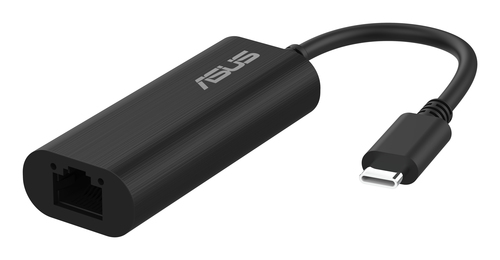
Udvalgt produkt
ASUS Netværksadapter USB-C 3.0 2.5Gbps Kablet
ASUS Netværksadapter USB-C 3.0 2.5Gbps Kablet
279 kr.
Se pris →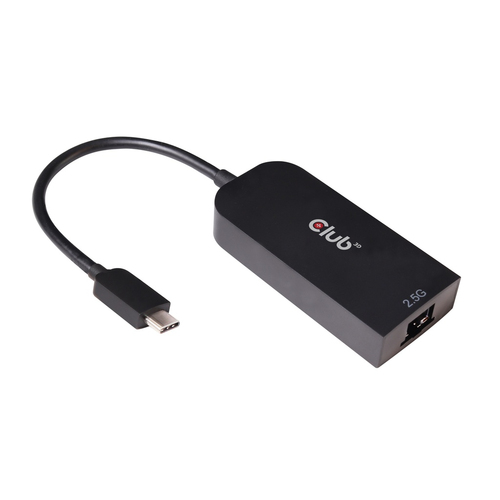
Udvalgt produkt
Club 3D CAC-1520 USB-C Gen 1 til 2.5Gbps Netværksadapter
Club 3D CAC-1520 USB-C Gen 1 til 2.5Gbps Netværksadapter
289 kr.
Se pris →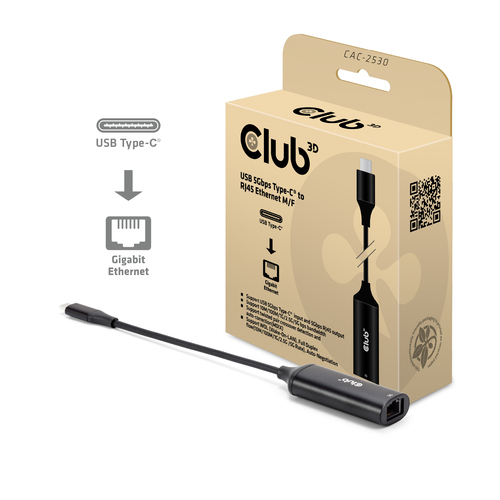
Udvalgt produkt
Club 3D USB-C til RJ45 netværksadapter 5Gbps 24.5 cm
Club 3D USB-C til RJ45 netværksadapter 5Gbps 24.5 cm
309 kr.
Se pris →Annoncelinks: knapper og links til butikker i denne boks er annoncelinks. Vi kan modtage kommission, hvis du køber via dem.
Sådan er denne guide lavet
Denne købsguide om usb c netværksadapter er skrevet af redaktionen bag usbadapter.dk. Vi har hentet produkterne fra butikkernes egne feeds og researchet specifikationer, mål og forskelle mellem modellerne på tværs af producenter og forhandlere – og sammenlignet dem ud fra det, der betyder mest, når du vælger usb c netværksadapter: ethernet-hastighed, USB-C-tilslutning og kompatibilitet.
Vi har som udgangspunkt ikke fysisk testet produkterne. Anbefalingerne bygger på struktureret research og data – ikke personlig brug af hvert enkelt produkt – og priser og udvalg opdateres løbende. Tjek altid den endelige pris hos butikken.
Læs mere om vores metode på siden sådan vurderer vi produkter og mød redaktionen bag usbadapter.dk.
Ofte stillede spørgsmål
Hvad skal jeg vælge mellem en USB-C-netværksadapter på 1 Gbps og 2,5 Gbps?
Vælg hastighed efter både dit netværk og computerens tilslutning. Hyper Hyperdrive USB-C to 2.5G Ether og D-Link Netværksadapter USB-C Thunderbolt 3 2.5Gbps Kabling har oplyst Ethernet-hastighed på op til 2,5 Gbps. Den højere hastighed kræver, at computer, router eller switch og forbindelsen videre også understøtter den. Til almindelig kablet netværksbrug kan en gigabitadapter være passende, eksempelvis Goobay USB-C 3.1 til RJ45 netværksadapter 1,5 m CAT6 1 Gbit s.
Hvor langt er kablet på en USB-C-netværksadapter?
Kabellængden afgør, hvor langt du kan placere enheden fra netværksstikket uden en separat forlængelse. Goobay USB-C 3.1 til RJ45 netværksadapter 1,5 m CAT6 1 Gbit s har et kabel på 1,5 meter. S-Impuls Usb-C Lan Adapterkabel 1G Rj45 Pvc Sort 1M har et kabel på 1 meter. Mål kabelruten rundt om møbler, så du vælger en længde, der når frem uden for meget overskud.
Hvilken USB-C-netværksadapter passer til Thunderbolt 3?
D-Link Netværksadapter USB-C Thunderbolt 3 2.5Gbps Kabling er angivet med Thunderbolt 3 som tilslutningsstandard og en maksimal Ethernet-hastighed på 2,5 Gbps. Kontrollér, at computerens port passer til adapteren, og at routeren eller switchen understøtter hastigheden. Hyper Hyperdrive USB-C to 2.5G Ether er også angivet med Ethernet op til 2,5 Gbps, men guiden fremhæver D-Link-modellen specifikt for Thunderbolt 3. Hvis resten af udstyret kun understøtter gigabit, får du ikke nødvendigvis fordel af den højere tophastighed.
Er en USB-C-netværksadapter med CAT6-kabel et godt valg til skrivebordet?
Goobay USB-C 3.1 til RJ45 netværksadapter 1,5 m CAT6 1 Gbit s kombinerer et 1,5 meter kabel med CAT6 og en oplyst hastighed på op til 1 Gbit/s. Det kan passe til et skrivebord, hvor netværksstikket er tæt på, men du bør måle ruten mellem stikket og computerens USB-C-port. S-Impuls Usb-C Lan Adapterkabel 1G Rj45 Pvc Sort 1M har en kortere kabellængde på 1 meter. Vælg efter placeringen og den hastighed, dit netværk understøtter.
Kan en USB-C-netværksadapter gøre min internetforbindelse hurtigere?
En adapter kan fjerne en hastighedsbegrænsning fra forbindelsen, men den øger ikke automatisk hastigheden på dit internetabonnement. Hyper Hyperdrive USB-C to 2.5G Ether er oplyst til Ethernet op til 2,5 Gbps, mens Goobay USB-C 3.1 til RJ45 netværksadapter 1,5 m CAT6 1 Gbit s er oplyst til op til 1 Gbit/s. For at udnytte 2,5 Gbps skal computerens tilslutning og resten af netværksudstyret også kunne følge med. Tjek derfor hastigheden på hele forbindelsen, før du vælger adapter.
Kilder
Oplysningerne stammer fra annoncørernes egne produktdata og forhandlernes produktsider. Henvisningerne viser, hvor oplysningerne kommer fra — de betyder ikke, at vi har afprøvet produkterne.
- Produktdata fra annoncøren Ultrashop (affiliatefeed)
- Goobay USB-C 3.1 til RJ45 netværksadapter 1,5 m CAT6 1 Gb…
- S-Impuls Usb-C Lan Adapterkabel 1G Rj45 Pvc Sort 1M
- D-Link Netværksadapter USB-C / Thunderbolt 3 2.5Gbps Kabling
- Hyper Hyperdrive USB-C to 2.5G Ether
- DeLock Netværksadapter USB-C 3.2 Gen 1 1Gbps Kabling
- Goobay USB-C 3.1 til RJ45 netværksadapter 10 m CAT6 1 Gbi…
- Forhandlerens produktside — ultrashop.dk