Sidst opdateret: 11. november 2026
Kort fortalt: Vores anbefaling: Cabletime 8K USB C til Dobbelt HDMI (449 kr.) — tilslut en USB-C-enhed til to HDMI-skærme samtidig Værdivalg: Lindy Usb 3.1 Type C To Hdmi (329 kr.) — overfører video og lyd mellem en USB-C-enhed Budgetvalg: Lindy Usb Type C To Hdmi (219 kr.) — forbinder en USB-C-enhed direkte til HDMI og understøtter 4K ved 60 Hz


Annoncelinks: knapper og links til butikker i denne boks er annoncelinks. Vi kan modtage kommission, hvis du køber via dem.
Vurderet 11. november 2026 ud fra produktspecifikationer og butikkernes feed-priser – ikke en fysisk test. Stjerner og mærkater (Premium, Værdivalg, Budgetvalg) er redaktionens vurdering efter samme metode; «Budgetvalg» er et prisvenligt valg ud fra de priser, vi så den dag. Sådan vurderer vi.
USB-C til HDMI-adaptere sammenlignet i 2026
| Egenskab |
Cabletime 8K USB C til Dobbelt HDMI
449 kr.
|
Lindy Usb 3.1 Type C To Hdmi
329 kr.
|
Lindy Usb Type C To Hdmi 4K60
219 kr.
|
 MicroConnect USB C (Male) Adapter to HDMI
129 kr. |
 Lenovo USB C to HDMI Adapter Black
469 kr. |
|---|---|---|---|---|---|
| Maks. opløsning | 8K | 4K | 4K | – | – |
| Tilslutning | To HDMI-skærme | Én HDMI-skærm | Én HDMI-skærm | HDMI-skærm eller projektor | HDMI-kompatibel skærm |
| Beskrivelse | Tilslutter en USB-C-enhed til to HDMI-skærme samtidig.(1) | USB-C til HDMI med op til 4K ved 60 Hz.(2) | USB-C til HDMI med op til 4K ved 60 Hz.(1) | Kan spejle eller udvide skærmen fra en bærbar, tablet eller smartphone med USB-C DisplayPort Alt Mode.(1) | USB-C-adapter til HDMI-kompatible skærme.(1) |
| Se pris | Se pris | Se pris | Se pris | Se pris |
Annoncelinks: knapper og links til butikker i denne boks er annoncelinks. Vi kan modtage kommission, hvis du køber via dem.
Annoncelinks: knapper og links til butikker i denne boks er annoncelinks. Vi kan modtage kommission, hvis du køber via dem.
Skal du forbinde en USB-C-enhed til en skærm eller projektor med HDMI? Den rigtige adapter afhænger blandt andet af, hvad din enhed understøtter, hvilken opløsning skærmen bruger, og hvor meget plads du har mellem portene. Det er især værd at tjekke, før du køber, hvis du vil bruge 4K eller skal have adapteren med til møder og præsentationer.
Denne guide hjælper dig med at finde en USB-C til HDMI-adapter, der passer til din opsætning. Redaktionen har samlet udvalget med fokus på de oplysninger, der gør det lettere at sammenligne mulighederne, blandt andet opløsning og kabellængde. Brug oversigten til at afgrænse dine behov, og læs derefter købsrådene, så du kan kontrollere kompatibilitet og vælge ud fra den måde, adapteren skal bruges på.
Når 4K ved 60 Hz er vigtigst
Skal skærmen vise 4K ved 60 Hz, er det værd at kontrollere begge dele i adapterens specifikationer. En oplysning om 4K alene fortæller ikke, om adapteren kan levere 60 Hz; en model med 30 Hz kan give en anden visningsoplevelse end skærmens 60 Hz-mulighed.
HDMI-versionen kan også hjælpe med at skelne mellem modeller, når den er angivet. Her spænder udvalget fra HDMI 1.4 til HDMI 2.0. Se specifikationerne for den konkrete adapter, og vurder dem op mod kravene til din skærm og enhed.
Produkterne nedenfor viser forskellige dokumenterede kombinationer af opløsning, opdateringshastighed og HDMI-version. TrendNet angiver 4096 × 2160 ved 60 Hz og understøttelse af OSX og Windows. Lindy-modellen med HDMI 2.0 angiver 3840 × 2160 ved 60 Hz, mens Aten-modellen viser, hvorfor det er vigtigt at kontrollere frekvensen: den er angivet til 30 Hz.
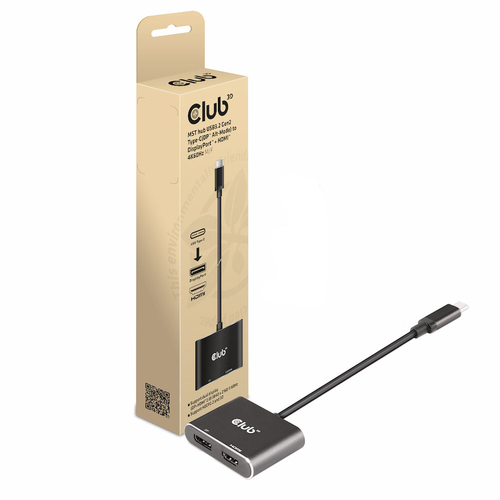
Club 3D CSV-1552 USB-C gen 2 til HDMI, DisplayPort 1.4 Videoadapter
Et valg med angivet 3840 x 2160-opløsning ved 60 Hz og HDMI 2.0. De specifikationer gør det muligt at sammenholde adapteren direkte med kravene til skærmen.(3)
- Angivet opløsning på 3840 x 2160
- Angivet opdateringshastighed på 60 Hz
- HDMI 2.0
- Opløsningen er angivet som 3840 x 2160, ikke 4096 x 2160
Annoncelinks: knapper og links til butikker i denne boks er annoncelinks. Vi kan modtage kommission, hvis du køber via dem.
Cabletime 8K USB C til Dobbelt HDMI
Her er den dokumenterede maksimale opløsning 3840 x 2160 ved 60 Hz, og forhandlernes oplysninger angiver to HDMI-udgange. Det adskiller modellen fra adaptere med én HDMI-udgang, hvis netop antallet af udgange indgår i dit valg.(1)
- Angivet opløsning på 3840 x 2160 ved 60 Hz
- To HDMI-udgange
- To HDMI-udgange er ikke nødvendige, hvis du kun skal bruge én
Annoncelinks: knapper og links til butikker i denne boks er annoncelinks. Vi kan modtage kommission, hvis du køber via dem.
Aten USB-C to 4K HDMI Converter
Aten-modellen er relevant som kontrast, hvis du sammenligner 4K-adaptere: den angiver 3840 x 2160, men op til 30 Hz og HDMI ælg den kun efter at have vurderet, om 30 Hz opfylder dit behov.(1)

- Angivet opløsning på 3840 x 2160
- Maksimal opdateringshastighed er angivet til 30 Hz
Annoncelinks: knapper og links til butikker i denne boks er annoncelinks. Vi kan modtage kommission, hvis du køber via dem.
Lindy Usb Type C To Hdmi
Lindy-modellen kombinerer 3840 x 2160 ved 60 Hz med HDMI 2.0. Sammenlign de angivne værdier med skærmens krav, hvis du vil prioritere en adapter med både 60 Hz og en oplyst HDMI-version.(1)
- Angivet opløsning på 3840 x 2160 ved 60 Hz
- HDMI 2.0
- Opløsningen er angivet som 3840 x 2160, ikke 4096 x 2160
Annoncelinks: knapper og links til butikker i denne boks er annoncelinks. Vi kan modtage kommission, hvis du køber via dem.
Til møder og præsentationer med HDMI-skærm
Skal en USB-C-enhed forbindes til en projektor, er det værd at se på, hvor mange HDMI-skærme adapteren kan tilslutte samtidig. Det kan være relevant til præsentationer, hvor du vil vise indhold på flere skærme.
Overvej også, om du har brug for at spejle skærmen eller udvide skrivebordet.
- Tilslutter en USB-C-enhed til to HDMI-skærme samtidig
- Beskrivelsen fremhæver præsentationer og brug med projektor
- Opløsning op til 3840 x 2160 ved 60 Hz
- To HDMI-udgange er mere end nødvendigt, hvis du kun skal bruge én skærm
Annoncelinks: knapper og links til butikker i denne boks er annoncelinks. Vi kan modtage kommission, hvis du køber via dem.
Kort kabel eller mere bevægelsesrum?
Et USB-C-kabels længde kan afgøre, hvor frit du kan placere USB-C-enheden i forhold til HDMI-skærmen. Tjek derfor, om forbindelsen passer til afstanden mellem dem, før du vælger.
Produkterne nedenfor kan sammenlignes på den oplyste opløsning og opdateringshastighed.
Hvis skærmen står længere fra enheden, bør du sikre dig, at den konkrete forbindelseslængde passer til placeringen. Se også på opdateringshastigheden: den varierer mellem modellerne.
Lindy Usb 3.1 Type C To Hdmi
Denne Lindy-adapter er et alternativ med oplyst 4K-opløsning og 60 Hz. Brug specifikationerne som sammenligningspunkt, og afklar den nødvendige rækkevidde i forhold til, hvor HDMI-skærmen skal stå.(1)
- Oplyst opløsning på 3840 x 2160.
- Oplyst opdateringshastighed på 60 Hz.
- Overfører både video og lyd ifølge produktbeskrivelsen.
Annoncelinks: knapper og links til butikker i denne boks er annoncelinks. Vi kan modtage kommission, hvis du køber via dem.
Guide til køb: sådan vælger du en USB-C til HDMI-adapter
En USB-C til HDMI-adapter forbinder en kompatibel USB-C-enhed med en skærm eller projektor, der har HDMI-indgang. Det afgørende er, at USB-C-porten på kilden kan sende videosignal. Et USB-C-stik fortæller i sig selv ikke, om porten understøtter video, så kontrollér specifikationerne for din bærbare, tablet eller smartphone, før du vælger adapter. Se også efter, hvilken opløsning og opdateringshastighed skærmen kræver, og om dens HDMI-indgang passer til den forbindelse, adapteren giver.
Udvalget nedenfor spænder fra en enkel USB-C-han til HDMI-forbindelse til modeller, hvor der er angivet konkrete værdier for opløsning og opdateringshastighed. Brug de oplysninger som en praktisk afgrænsning, og sammenhold dem med både kildeenhedens videoudgang og skærmens krav. En adapter kan kun bruges til videoforbindelsen, hvis hele kæden fra enhed til skærm understøtter den ønskede funktion.
Vælg adapter efter den forbindelse, du har brug for
Start med at kortlægge din opsætning. Notér, hvilken enhed der skal sende billedet, hvilken skærm eller projektor der skal modtage det, og hvilke stik der sidder på begge. Hvis kilden har USB-C, og skærmen har HDMI, er det den type forbindelse, en USB-C til HDMI-adapter er beregnet til. Tjek samtidig enhedens vejledning eller specifikationer for videoudgang via USB-C. Nogle USB-C-porte bruges til andre formål uden at sende video, og i så fald løser en adapter ikke forbindelsen.
MicroConnect USB C (Male) Adapter to HDMI er beskrevet som en adapter med USB-C-han til HDMI. Den er beregnet til at forbinde en kompatibel bærbar, tablet eller smartphone med en HDMI-skærm eller projektor, og beskrivelsen nævner både spejling og udvidelse af skærmen. Forbindelsen forudsætter USB-C med DisplayPort Alt Mode på kildeenheden.(1)
Overvej derefter, om du vil vise det samme billede på begge skærme eller bruge den eksterne skærm som et separat arbejdsområde. Det valg foretages normalt i kildeenhedens skærmindstillinger, hvis enheden understøtter funktionen. En adapterbeskrivelse, der nævner spejling eller udvidelse, fortæller, hvilke anvendelser adapteren er tiltænkt, men den konkrete mulighed afhænger også af computerens eller mobilens styresystem og hardware. Kontrollér derfor funktionerne på selve enheden, inden du regner med en bestemt arbejdsform.
Til en projektor i et mødelokale bør du kontrollere, at projektoren faktisk har HDMI-indgang, og at din USB-C-port kan sende video. Til en skrivebordsopsætning bør du også tænke over, om du vil tilslutte og frakoble ofte, og om adapterens stik kan nå frem uden at trække i porten. Hvis din opsætning kræver en bestemt længde eller særskilt strøm, så undersøg det hos forhandleren, før du køber.
Match opløsning og opdateringshastighed til skærmen
Opløsning beskriver, hvor mange billedpunkter skærmen viser, mens opdateringshastigheden angives i hertz (Hz) og beskriver, hvor ofte billedet kan opdateres. Vælg ud fra det, du faktisk skal bruge: skærmens specifikationer, kildens videoudgang og adapterens angivne kapacitet skal passe sammen. Hvis bare ét led i kæden ikke understøtter det ønskede niveau, kan du være nødt til at vælge en lavere indstilling. Det er derfor nyttigt at finde skærmens opløsning og Hz i dens vejledning eller menu, før du sammenligner adaptere.
For Lenovo USB C to HDMI Adapter Black er der angivet 4K som maksimal opløsning og 30 Hz som maksimal opdateringshastighed.(4) Det giver dig konkrete værdier at holde op mod skærmens krav. Hvis din skærm bruger en anden opløsning eller opdateringshastighed, bør du undersøge, hvordan den fungerer med adapteren, i stedet for at antage, at alle kombinationer understøttes.
Lindy Usb Type C To Hdmi 4K60 er angivet til 4K og 60 Hz.(1) Det er en forskel, du kan bruge i vurderingen, hvis skærmen og kilden begge kan udnytte 60 Hz. De højere Hz gør ikke automatisk adapteren til det rigtige valg for alle; den samlede opsætning og dit behov afgør, hvilken værdi der er relevant.
Undgå at vælge efter et enkelt tal uden at kontrollere resten. Se efter den opløsning, du vil bruge i praksis, og læs skærmens specifikationer for den tilhørende opdateringshastighed. Kontrollér derefter, at kildeenhedens USB-C-videoudgang kan levere den kombination. Hvis du for eksempel kun skal vise dokumenter eller præsentationer, kan kravene være anderledes end ved en opsætning, hvor du vil udnytte en højere opdateringshastighed. Brug skærmens egne oplysninger og dine konkrete behov som beslutningsgrundlag.
Læs specifikationerne som en hel forbindelse
En videoforbindelse består af kilde, adapter og skærm. Tjek først, at kilden kan sende video gennem USB-C. Kontrollér dernæst, at adapterens udgang passer til skærmens indgang, og at skærmens indstillinger kan modtage den ønskede opløsning og opdateringshastighed. Den rækkefølge gør det lettere at finde en begrænsning, før du bestiller. Hvis producentens vejledning bruger særlige betegnelser for USB-C-videoudgang, så slå dem op for netop din enhedsmodel i stedet for at basere valget på stikkets form alene.
(1) Det er relevant, når du sammenholder adapteren med HDMI-indgangen på din skærm eller projektor. Hvis skærmen har flere indgange, kan det også være nyttigt at notere, hvilken HDMI-port der er ledig, inden du vælger placering og tilslutning.
Før køb kan du lave en kort tjekliste: modelnavn på kildeenheden, om USB-C-porten understøtter video, skærmens HDMI-indgang, ønsket opløsning og ønsket Hz. Sammenhold derefter oplysningerne med adapterens dokumenterede specifikationer.
Garanti, returret og eventuelle certificeringer bør kontrolleres på produktsiden og i forhandlerens handelsvilkår, inden du bestiller. De konkrete vilkår kan afhænge af forhandler og købssituation, så de bør ikke udledes af adapterens stiktype eller opløsningsangivelse. Er kompatibiliteten uklar, kan du sammenholde produktets specifikationer med vejledningen til både kildeenhed og skærm eller spørge forhandleren med de præcise modelnumre ved hånden.
Brug adapteren i hjemmet, på kontoret og til præsentationer
Til hjemmekontoret kan en ekstern skærm give mere plads til at have flere vinduer synlige, hvis computeren understøtter udvidet skrivebord. Start med at vælge den ønskede skærmtilstand på computeren, og kontrollér, at opløsningen passer til skærmen. Hvis du foretrækker at se samme indhold på begge skærme, vælger du spejling, når den funktion er tilgængelig. MicroConnect er beskrevet til både spejling og udvidelse fra en kompatibel bærbar, tablet eller smartphone med USB-C DisplayPort Alt Mode.(1)
Til præsentationer er det en fordel at afprøve forbindelsen inden mødet. Kontrollér, at projektoren har HDMI-indgang, og at kildeenheden kan sende video via USB-C. Tilslut og vælg den relevante skærmtilstand, mens der stadig er tid til at ændre indstillinger, hvis projektoren ikke viser billedet med det samme. Hvis præsentationen indeholder små tekster, så kontrollér, at opløsningen er læsbar på projektoren fra den afstand, publikum sidder. Adapterens rolle er at føre forbindelsen videre; selve skærmtilstanden vælges på kildeenheden.
Hvis du ofte flytter mellem hjem og arbejdsplads, så gør kabelføringen enkel og undgå at lade adapteren hænge, hvor den kan blive trukket skævt. Tag fat i stikket, når du kobler fra, og sørg for, at USB-C-porten og HDMI-forbindelsen ikke belastes af stramme kabler. De tilgængelige oplysninger fastslår ikke, at en bestemt adapter har en bestemt kabellængde eller konstruktion, så kontrollér produktets billeder og forhandlerens yderligere specifikationer, hvis fysisk udformning har betydning for din opsætning.
Til almindelig filmvisning eller præsentationer bør du vælge opløsning og Hz efter skærmens og kildens muligheder. Hvis skærmen er angivet til 4K ved 60 Hz, kan Lindy-modellens angivne 4K og 60 Hz være relevant at sammenholde med resten af udstyret.(1) Hvis du vurderer Lenovo-modellen, så tag højde for dens angivne maksimale 30 Hz ved 4K.(4) Disse værdier hjælper dig med at stille de rigtige spørgsmål, men de erstatter ikke kontrollen af kildeenhedens videoudgang eller skærmens kompatibilitet.
Kontrollér kompatibilitet, vilkår og den konkrete opsætning før køb
Det første kompatibilitetstjek gælder USB-C-porten på kilden. Find den præcise model på din computer, tablet eller smartphone, og kontrollér producentens specifikationer for videoudgang via USB-C eller DisplayPort Alt Mode. Hvis du ikke kan finde en tydelig oplysning, bør du få den bekræftet, før du køber. USB-C beskriver stiktypen, men den oplysning alene afgør ikke, om porten kan sende billede til en ekstern skærm.
Kontrollér derefter skærmen eller projektoren: Har den en ledig HDMI-indgang, og hvilke opløsninger og opdateringshastigheder understøtter den? Hvis skærmen har flere HDMI-indgange, kan du notere, hvilken indgang der er tilgængelig, og om der er en bestemt indstilling, der skal aktiveres. Sammenhold dette med adapterens oplysninger. MicroConnect-beskrivelsen nævner HDMI-skærm eller projektor og en USB-C-kilde med DisplayPort Alt Mode.(1) Det er en konkret kompatibilitetsforudsætning, som bør passe til din kildeenhed.
Gå også forhandlerens produktside igennem for praktiske detaljer, som er vigtige for dig, eksempelvis hvad der følger med, og hvilke vilkår der gælder ved returnering. Oplysningerne her fastslår ikke garantiens længde, returfrist, certificeringer eller medfølgende tilbehør for adapterne. Hvis en bestemt oplysning afgør dit køb, så bekræft den hos forhandleren i stedet for at antage noget ud fra mærke eller pris. Gem gerne kvittering og ordrebekræftelse, så du har købsoplysningerne samlet, hvis du senere får brug for dem.
Sådan passer du på adapteren i daglig brug
En adapter kræver normalt ikke en særlig vedligeholdelsesplan, men omhyggelig håndtering kan gøre forbindelsen nemmere at holde styr på. Sæt stikkene lige i, og træk dem ud ved at holde om selve stikket frem for at hive i kablet. Undgå at bøje forbindelsen skarpt eller lade den hænge under træk. Når du pakker udstyret ned, kan du lægge adapteren et sted, hvor stik og kabel ikke klemmes af computer, oplader eller andet udstyr.
Hvis billedet forsvinder, så fejlsøg trin for trin. Kontrollér først, at HDMI-kablet sidder korrekt i skærmen, og at skærmen står på den rigtige indgang. Tjek derefter, at USB-C-stikket sidder i den port, der understøtter video, og åbn kildeenhedens skærmindstillinger for at se, om den eksterne skærm registreres. Prøv til sidst en opløsning og opdateringshastighed, som både skærmen og adapterens angivne værdier kan understøtte. Den metode hjælper med at afgrænse, om problemet handler om indgang, indstillinger eller kompatibilitet.
Hvis forbindelsen stadig ikke virker, kan du kontrollere kildens vejledning for eventuelle krav til USB-C-porten og se efter information hos forhandleren om adapteren. Undgå at konkludere, at problemet skyldes en defekt adapter, før du har kontrolleret skærmens inputvalg, kildeportens videofunktion og forbindelserne i begge ender. Hvis du har adgang til en anden kompatibel skærm eller kildeenhed, kan en forsigtig afprøvning hjælpe med at indsnævre fejlen. Håndtér stik og porte roligt under afprøvningen, og afbryd forbindelsen, før du flytter udstyret.
Et godt valg begynder altså med portene og fortsætter med opløsning, Hz og brugssituation. Bekræft videoudgang via USB-C på kildeenheden, find HDMI-indgangen på skærmen, og notér den ønskede opløsning og opdateringshastighed. Vælg derefter den adapter, hvis oplyste forbindelse og værdier passer til hele opsætningen.
USB-C (han) til HDMI
MicroConnect USB C (Male) Adapter to HDMI
Adapter til tilslutning af en kompatibel USB-C-enhed til en HDMI-skærm eller projektor.
129 kr.
Se pris →Maks. opløsning: 4K · Maks. opdateringshastighed: 30 Hz
Lenovo USB C to HDMI Adapter Black
USB-C til HDMI-adapter med angivet maksimal opløsning på 4K og opdateringshastighed på 30 Hz.
469 kr.
Se pris →Annoncelinks: knapper og links til butikker i denne boks er annoncelinks. Vi kan modtage kommission, hvis du køber via dem.
Sådan er denne guide lavet
Denne købsguide om usb c til hdmi adapter er skrevet af redaktionen bag sitet. Vi har hentet produkterne fra butikkernes egne feeds og researchet specifikationer, mål og forskelle mellem modellerne på tværs af producenter og forhandlere – og sammenlignet dem ud fra det, der betyder mest, når du vælger usb c til hdmi adapter.
Vi har som udgangspunkt ikke fysisk testet produkterne. Anbefalingerne bygger på struktureret research og data – ikke personlig brug af hvert enkelt produkt – og priser og udvalg opdateres løbende. Tjek altid den endelige pris hos butikken.
Ofte stillede spørgsmål
Hvordan ved jeg, om en USB-C til HDMI-adapter virker med min enhed?
USB-C-stikket alene garanterer ikke, at enheden kan sende video til en skærm. Kontrollér, at USB-C-porten understøtter DisplayPort Alt Mode, og sammenhold enhedens specifikationer med adapterens krav. Det gælder også, hvis du vælger Lindy Usb Type C To Hdmi, som forbinder USB-C til HDMI og understøtter 4K ved 60 Hz. Tjek desuden, at skærmen eller projektoren har HDMI-indgang. Hvis du er i tvivl om portens videofunktion, kan producentens oplysninger om din enhed afklare det.
Hvilken USB-C til HDMI-adapter kan bruges til 4K ved 60 Hz?
Flere modeller i guiden har angivet understøttelse af 4K ved 60 Hz, men den præcise opløsning varierer. Club 3D CSV-1552 USB-C gen 2 til HDMI, DisplayPort 1.4 Videoadapter er angivet til 3840 × 2160 ved 60 Hz og HDMI 2.0. TrendNet USB-C TIL HDMI 4K UHD angiver 4096 × 2160 ved 60 Hz. Lindy Usb 3.1 Type C To Hdmi understøtter op til 4K ved 60 Hz. Kontrollér, at både din enhed og skærm understøtter den ønskede opløsning og frekvens.
Kan jeg tilslutte to HDMI-skærme med en USB-C-adapter?
Cabletime 8K USB C til Dobbelt HDMI er beskrevet til at forbinde én USB-C-enhed med to HDMI-skærme samtidig. Den kan derfor være relevant til en opsætning med flere skærme eller en præsentation, hvor indhold skal vises flere steder. Beskrivelsen fremhæver op til 8K, mens guideafsnittet om præsentationer angiver op til 3840 × 2160 ved 60 Hz. Kontrollér, hvilken opløsning der gælder for den ønskede skærmopsætning, før du vælger den. Din USB-C-enhed skal også understøtte videosignal.
Hvad skal jeg kontrollere, hvis jeg skal bruge adapteren til en projektor?
Kontrollér først, at projektoren har HDMI-indgang, og at din USB-C-enhed kan sende video via porten. Tænk også over, om du skal bruge én eller flere skærme samtidig. Cabletime 8K USB C til Dobbelt HDMI har to HDMI-udgange og er beskrevet til præsentationer og projektorbrug. Hvis du kun skal forbinde én skærm, kan en adapter med én HDMI-forbindelse også passe til behovet. Sammenhold endelig opløsning og opdateringshastighed med projektorens specifikationer.
Hvad er forskellen på Lindy Usb 3.1 Type C To Hdmi og Lindy Usb Type C To Hdmi?
Begge modeller forbinder en USB-C-enhed til en HDMI-skærm og er angivet til op til 4K ved 60 Hz. Lindy Usb 3.1 Type C To Hdmi fremhæves med overførsel af både video og lyd. Lindy Usb Type C To Hdmi er beskrevet som en direkte forbindelse til HDMI. Den ene model er placeret som bedste value, mens den anden er markeret som billigste i oversigten. Sammenlign deres aktuelle oplysninger og vælg ud fra den forbindelse og prisplacering, der passer til din opsætning.
Kilder
Oplysningerne stammer fra annoncørernes egne produktdata og forhandlernes produktsider. Henvisningerne viser, hvor oplysningerne kommer fra — de betyder ikke, at vi har afprøvet produkterne.
- Produktdata fra annoncøren Ultrashop (affiliatefeed)
- Forhandlerens produktside — ultrashop.dk
- Produktdata fra annoncøren Vooma - Alt til hjem, have og fritid (affiliatefeed)
- Forhandlerens produktside — ultrashop.dk