Sidst opdateret: 12. november 2026
Kort fortalt: Vores anbefaling: TRENDnet USB 3.0 to Gigabit Ethernet (279 kr.) — tilslut en computer til et Gigabit Ethernet-netværk via USB 3.0 Værdivalg: USB-C til RJ45 Gigabit Ethernet Adapter 1000 Mbps (99 kr.) — USB-C-adapter til netværkskabel med Gigabit-hastighed på op til 1000 Mbps Budgetvalg: USB 3.0 til Gigabit Ethernet LAN netværksadapter. (89 kr.) — et prisvenligt valg til at tilslutte et RJ45-netværkskabel via USB 3.0


Annoncelinks: knapper og links til butikker i denne boks er annoncelinks. Vi kan modtage kommission, hvis du køber via dem.
Vurderet 12. november 2026 ud fra produktspecifikationer og butikkernes feed-priser – ikke en fysisk test. Stjerner og mærkater (Premium, Værdivalg, Budgetvalg) er redaktionens vurdering efter samme metode; «Budgetvalg» er et prisvenligt valg ud fra de priser, vi så den dag. Sådan vurderer vi.
Sammenlign USB Gigabit Ethernet-adaptere i 2026
Vælg adapter ud fra porten på din enhed og den USB-standard, den understøtter. USB-C-modeller passer til en USB-C-port, mens TRENDnet og budgetmodellen er angivet med USB 3.0. Alle fem er oplyst til Gigabit Ethernet-hastighed.
| Egenskab |
TRENDnet USB 3.0 to Gigabit Ethernet
279 kr.
|
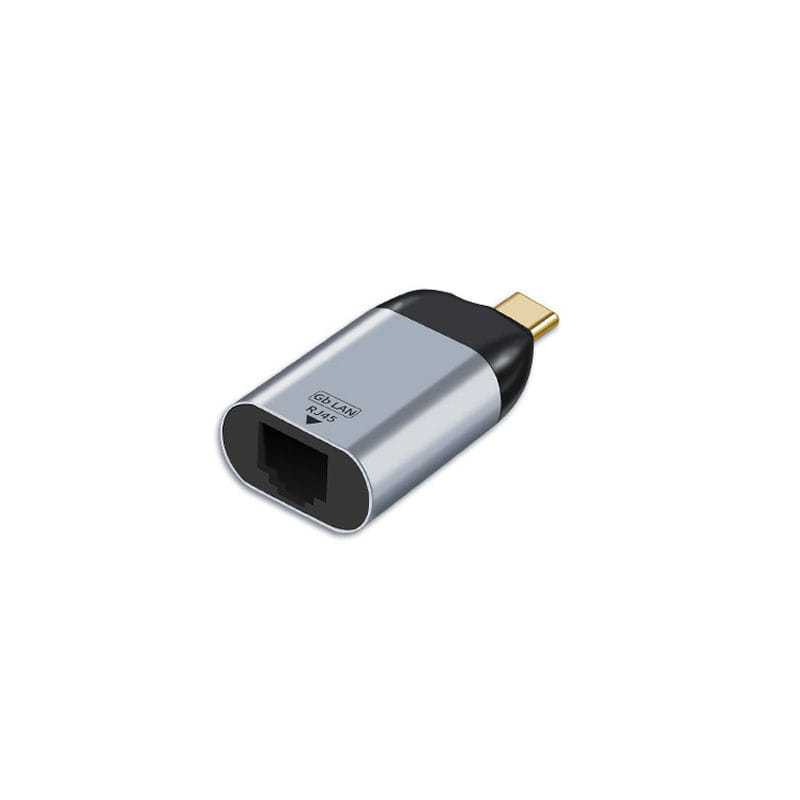
USB-C til RJ45 Gigabit Ethernet Adapter 1000 Mbps
99 kr.
|
USB 3.0 til Gigabit Ethernet LAN netværksadapter.
89 kr.
|
 USB-C gigabit ethernet LAN adapter, Hvid (10/100/1000Mbps)
249 kr. |
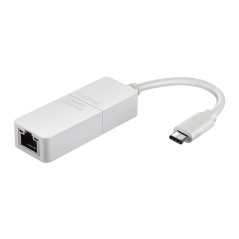 D-Link USB-C to Gigabit Ethernet
249 kr. |
|---|---|---|---|---|---|
| Maks. Ethernet-hastighed | 1000 Mbit/s | 1000 Mbps | Gigabit Ethernet | 1000 Mbps | 1000 Mbps |
| USB-stiktype | USB 3.0 | USB-C | USB 3.0 | USB Type-C | USB-C |
| Beskrivelse | Et USB 3.0-valg til computer med kompatibel port. | USB-C-adapter med angivet USB 3.0-standard. | Et budgetvalg til at tilslutte et RJ45-netværkskabel. | USB-C-adapter med angivet USB 3.2 Gen1x1. | USB-C-alternativ fra D-Link. |
| Se pris | Se pris | Se pris | Se pris | Se pris |
Annoncelinks: knapper og links til butikker i denne boks er annoncelinks. Vi kan modtage kommission, hvis du køber via dem.

Annoncelinks: knapper og links til butikker i denne boks er annoncelinks. Vi kan modtage kommission, hvis du køber via dem.
Vil du koble en computer eller anden enhed på et kablet netværk, men er i tvivl om, hvilken USB Gigabit Ethernet-adapter der passer? Det vigtigste er at finde en model, der matcher porten på din enhed, og at forstå, hvad oplysningerne om USB-standard og netværkshastighed betyder for dit valg. En adapter kan være en enkel vej til en kablet forbindelse, men stiktype og kompatibilitet er værd at undersøge, før du køber.
Denne købsguide hjælper dig med at navigere mellem USB-C og USB-A samt de oplysninger, der typisk følger med adapterne. Du kan bruge sammenligningen og anbefalingerne nedenfor til at indsnævre udvalget efter din enhed og dit behov. Redaktionen har samlet de vigtigste overvejelser, så du lettere kan vurdere, hvad du skal kontrollere, og undgå et køb, der ikke passer til din port eller dit setup.
USB-C eller USB-A: vælg adapter efter porten
Start med at se på porten på din computer eller tablet. En USB-C-adapter skal sættes i en USB-C-port, mens en model med USB 3.0-stik kræver en tilsvarende USB 3.0-port. Stiktypen er det første kompatibilitetstjek; derefter kan du sammenholde USB-standarden og Ethernet-hastigheden med det, du har brug for.
USB-C-modellerne nedenfor er relevante, hvis enheden har USB-C. Udvalget omfatter også adaptere, hvor specifikationerne angiver USB 3.0. Kontrollér både stiktype og standard i beskrivelsen af den enkelte model, før du vælger.
USB-C til kablet netværk
Disse modeller er beregnet til USB-C-porten. De oplyste Ethernet-hastigheder når Gigabit-niveau, mens USB-standarden varierer mellem modellerne.
Har du brug for at sammenholde en anden USB-C-standard, angiver USB-C gigabit ethernet LAN adapter, Hvid (10/100/1000Mbps) USB Type-C, USB 3.2 Gen1x1 og 1000 Mbps. Den er et alternativ at undersøge, hvis netop de specifikationer matcher din enhed.
USB 3.0 til kablet netværk
Ved en USB 3.0-port er TRENDnet-modellen relevant: dens stiktype og USB-standard er begge angivet som USB 3.0. Sammenlign disse oplysninger med porten på din enhed, før du køber.
TRENDnet USB 3.0 to Gigabit Ethernet
Et relevant valg til en enhed med USB 3.0-port, når du ønsker en kablet Gigabit Ethernet-forbindelse. De angivne stik- og standardoplysninger gør det let at kontrollere portmatch.(2)
- USB-stiktype og USB-standard er angivet som USB 3.0
- Angivet Ethernet-hastighed på 1000 Mbit/s
- Kræver en USB 3.0-port
Annoncelinks: knapper og links til butikker i denne boks er annoncelinks. Vi kan modtage kommission, hvis du køber via dem.
Match USB-stiktypen og USB-standarden med porten på din enhed, og kontrollér derefter den angivne Ethernet-hastighed. Vælg kun en model, hvis portoplysningerne passer til den forbindelse, du har til rådighed.
"}Når Wi-Fi driller: stabil kablet forbindelse til arbejde og netbrug
En USB-netværksadapter kan være relevant, hvis computeren mangler en Ethernet-port, eller hvis du foretrækker at forbinde den til netværket med kabel. Tjek først, hvilken USB-port computeren har, så du vælger en adapter med en passende tilslutning.
Udvalget spænder fra modeller beskrevet til mobile arbejdspladser til adaptere med USB-C eller USB 3.0. Vælg ud fra computerens porte og de specifikationer, der fremgår af det enkelte produkt. USB ethernet adaptere er beregnet til kablet netværk, men den oplevede forbindelse afhænger også af resten af dit netværksudstyr.
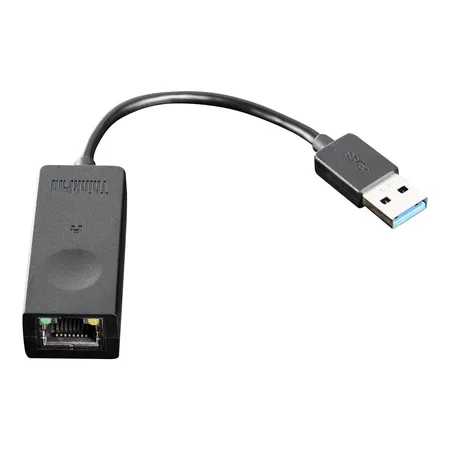
- USB 3.0-tilslutning
- Ethernet-hastighed op til 1000 Mbps
- I den dyre ende af udvalget
- USB-tilslutning
- Ethernet-hastighed op til 1000 Mbps
- Dyrere end TRENDnet-modellen i udvalget
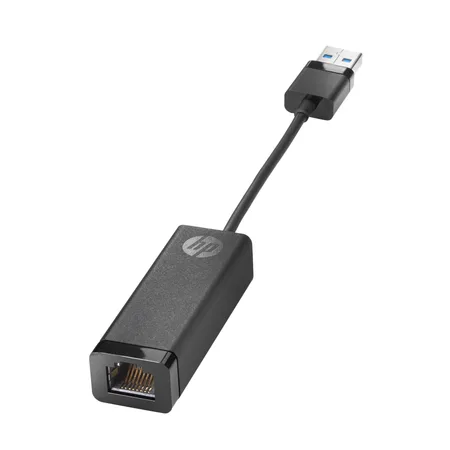
- USB 3.0-standard
- RJ-45-stik
- Dyrere end TRENDnet-modellen i udvalget

- USB-C-tilslutning
- Beskrives til bærbare, tablets og andre USB-C-enheder
- Koster mere end TRENDnet-modellen

- USB Type-C-tilslutning
- USB 3.2 Gen1x1-standard
- Koster mere end den billigste adapter i udvalget
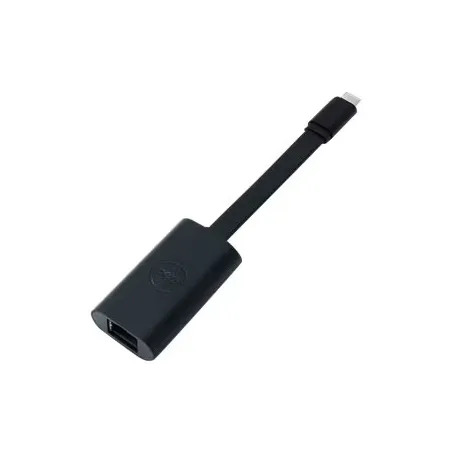
- USB-C-tilslutning
- Ethernet-hastighed op til 1000 Mbps
- Dyreste adapter i udvalget
Annoncelinks: knapper og links til butikker i denne boks er annoncelinks. Vi kan modtage kommission, hvis du køber via dem.
Til en dokumenteret USB 3.0-model med 1000 Mbit/s er TRENDnet et prisvenligt valg.(3) Har computeren kun USB-C, kan du i stedet se på USB-C-modellerne og kontrollere den angivne hastighed for den enkelte adapter.
Gigabit via USB 3.0 eller USB 3.2 Gen 1
USB-stiktypen og USB-standarden beskriver to forskellige ting. Tjek derfor både formen på computerens port og den USB-standard, adapteren angiver, før du vælger. USB-C beskriver stiktypen, mens USB 3.0 og USB 3.2 Gen1x1 beskriver standarden.
Produkterne nedenfor gør det muligt at sammenholde de oplyste USB-standarder med en fælles Gigabit Ethernet-hastighed. Vælg ud fra den port, du vil bruge, og de specifikationer, der er angivet for adapteren.
Hvis du har brug for et bestemt antal netværksporte, bør du kontrollere det hos forhandleren, inden du beslutter dig.
Match først stiktypen med porten på din enhed, og brug derefter den oplyste USB-standard som sammenligningspunkt. Ethernet-hastigheden er angivet som 1000 Mbit/s eller 1000 Mbps for alle kortene.
Til Nintendo Switch og andre spilleenheder
Et kablet netværk kan være relevant, hvis du vil forbinde en spilleenhed til internettet via Ethernet. Det kræver dog, at både adapteren og konsollen understøtter den nødvendige USB-forbindelse.
Tjek derfor understøttelsen for din konkrete konsol og model hos producenten eller forhandleren, før du køber.
Guide til køb: sådan vælger du en USB Gigabit Ethernet-adapter
En USB Gigabit Ethernet-adapter forbinder en computer med et netværkskabel, når enheden mangler en passende Ethernet-port, eller når du foretrækker en fast forbindelse. Valget begynder med den port, du har til rådighed: Nogle adaptere bruger USB-C, mens andre er beregnet til USB 3.0. Derefter bør du kontrollere den oplyste Ethernet-hastighed, og om beskrivelsen faktisk angiver USB-standard og porttype. Gigabit fortæller, at adapteren er beregnet til gigabitnetværk, men den faktiske forbindelse afhænger også af computer, router, netværkskabel og abonnement.
Det er nyttigt at skelne mellem stiktypen og USB-standarden. USB-C beskriver formen på stikket, mens USB 3.0 og USB 3.2 Gen1x1 beskriver standarden. En USB-C-adapter passer derfor ikke automatisk i enhver USB-port, og et fysisk match fortæller ikke i sig selv alt om understøttede hastigheder. Vælg ud fra det, der er dokumenteret for den enkelte adapter, og kontrollér resten hos forhandleren før køb.
Start med den ledige port og adapterens stiktype
Undersøg først computeren eller enheden, du vil forbinde. Find den ledige USB-port, og kontrollér, om den er USB-C eller en USB-port, der passer til den konkrete adapter. Det er værd at se efter portens form og eventuelt læse enhedens vejledning, især hvis flere stik sidder tæt. En adapter, der kræver USB-C, er ikke det rigtige valg, hvis enheden kun har USB-A, medmindre du har en separat løsning, som producenten dokumenterer som kompatibel. Antag ikke, at en tilfældig mellem-adapter giver samme funktion.
En USB 3.0-model kan være oplagt til en passende USB-port. USB 3.0 til Gigabit Ethernet LAN netværksadapter. beskrives som en løsning til en computer eller anden enhed uden netværksstik, hvor et netværkskabel tilsluttes via adapteren. Beskrivelsen angiver USB 3.0 i produktnavnet, men præciserer ikke en særskilt USB-stiktype. Kontrollér derfor portens fysiske form med forhandleren, hvis det er uklart.
Har din enhed USB-C, kan du sammenligne den med USB-C til RJ45 Gigabit Ethernet Adapter 1000 Mbps, hvor USB-C-stiktype og USB 3.0-standard er oplyst.(4) En anden mulighed er USB-C gigabit ethernet LAN adapter, Hvid (10/100/1000Mbps), hvor stiktypen står som USB Type-C og standarden som USB 3.2 Gen1x1.(5) Begge er USB-C-modeller, men deres oplyste standardbetegnelser er forskellige. Match derfor både stikket og specifikationen med det, din enhed understøtter.
Portkontrollen bør også omfatte fysisk plads. En bred adapter kan blokere en port ved siden af, og et kabel kan trække i stikket, hvis adapteren hænger frit. Det er praktiske forhold, som produktbeskrivelsen ikke altid belyser. Se billeder og mål hos forhandleren, når pladsen omkring portene er trang, og vælg en placering, hvor kablet kan føres uden skarpe knæk.
USB-standarder: forstå hvad der er oplyst
USB-standard og stiktype besvarer forskellige spørgsmål. USB-C fortæller, hvilken fysisk port adapteren bruger. USB 3.0 eller USB 3.2 Gen1x1 er standardbetegnelser, som beskriver USB-forbindelsen. For den almindelige køber er det praktiske første skridt at sikre, at stikket passer, og derefter sammenholde standarden med enhedens specifikationer. Betegnelserne bør læses præcis, som de er angivet, frem for at udlede en anden standard ud fra produktets navn eller udseende.
Et klart USB 3.0-eksempel er TRENDnet USB 3.0 to Gigabit Ethernet. Her fremgår USB 3.0 både som stiktype og standard, og den maksimale Ethernet-hastighed er angivet til 1000 Mbit/s. Det gør det lettere at holde oplysningerne op mod computerens porte. Hos USB-C-modellen er stiktypen USB-C og USB-standarden USB 3.0. Den hvide USB-C-adapter angiver derimod USB Type-C og USB 3.2 Gen1x1. Sådanne konkrete oplysninger er mere brugbare end en generel formulering som “hurtig USB”.
En anden USB-C-mulighed er Axagon ADE-TXPD Gigabit Ethernet til USB-C Adapter 100W. Her er USB-C-stiktypen og Gigabit Ethernet til USB-C anvendelsen angivet, mens beskrivelsen også fremhæver 100 W. Hvis disse tal er afgørende for dit valg, bør du få dem bekræftet hos forhandleren, før du bestiller. Et modelnavn med Gigabit alene bør ikke bruges til at udfylde manglende tal.
Når du sammenligner USB 3.0 med USB 3.2 Gen1x1, så læg vægt på enhedens egne oplysninger om porte og understøttelse. USB-stiktypen er stadig afgørende for, om adapteren kan tilsluttes fysisk. Hvis der er tvivl om standardens kompatibilitet, skal du kontrollere specifikationen for både adapteren og enheden.
Ethernet-hastighed og RJ45-forbindelsen
Ethernet-hastigheden er et centralt valgkriterium, men tallet på adapteren er ikke et løfte om samme hastighed i alle opsætninger. For at forbindelsen kan udnytte en angivet hastighed, skal netværksudstyr, kabel og øvrige forbindelser også understøtte den. Desuden kan internetabonnementet sætte en lavere grænse for hastigheden ud mod internettet. En kablet forbindelse kan stadig være relevant, når du ønsker en direkte forbindelse til netværket, men vurderingen bør tage højde for hele kæden fra computer til router.
Flere modeller har en konkret hastighed angivet. HP - netværksadapter - USB - Gigabit Ethernet angiver maksimalt 1000 Mbps og RJ-45 som Ethernet-stik. TRENDnet-modellen angiver 1000 Mbit/s, og USB-C-modellen angiver 1000 Mbps. Den hvide USB-C-model angiver ligeledes 1000 Mbps. Mbps og Mbit/s er to skrivemåder for megabit pr. sekund; kontrollér stadig, om tallet er en maksimal hastighed og om resten af dit udstyr kan følge med.
RJ45 er forbindelsen til det almindelige netværkskabel. Adapteren giver en netværksport, som kablet sættes i; den erstatter ikke routeren eller selve kablet. I den korte beskrivelse af USB-netværkskort Akyga AK-AD-31 Gigabit Ethernet står der specifikt, at den har 1 RJ-45-port, og at Ethernet-hastighederne er 10/100/1000 Mbit/s. Det er et nyttigt eksempel på forskellen mellem en dokumenteret portmængde og en oplysning, man ellers kunne komme til at gætte på. Hvis flere netværkskabler skal forbindes samtidigt, skal du kontrollere portantallet særskilt.
Vær også opmærksom på, at “Gigabit” i et navn ikke nødvendigvis angiver hele adapterens specifikation. HP-adapteren oplyser 1000 Mbps, USB som stiktype og RJ-45 som Ethernet-stik. Det er ikke det samme som en dokumenteret USB-standard. Hewlett-Packard USB 3.0 to Gigabit RJ45 Adapter G2 nævner USB 3.0 og RJ-45 i sine specifikationer, men en Ethernet-hastighed i Mbps står ikke i de viste data. Når et præcist tal er vigtigt, så bed forhandleren bekræfte det i stedet for at udlede det fra produktnavnet.
Vælg mellem USB-C og USB 3.0-modeller
Valget mellem USB-C og USB 3.0-modeller bør først og fremmest følge portene på din enhed. Har du en ledig USB-C-port, kan USB-C-modeller være et naturligt sted at begynde. D-Link USB-C to Gigabit Ethernet er et eksempel på en USB-C-adapter, hvor den maksimale Ethernet-hastighed er angivet til 1000 Mbps. USB-C-stiktypen står også i specifikationerne. Produktbeskrivelsen fremhæver, at adapteren tilføjer en gigabit Ethernet-port til en USB-C-aktiveret bærbar computer. Den konkrete understøttelse af din egen enhed bør dog kontrolleres.
USB 3.0-modeller kan passe bedre til en enhed, hvor en kompatibel USB-port er ledig. TRENDnet-modellen oplyser både USB 3.0-stiktype og -standard samt 1000 Mbit/s Ethernet.(3) Lenovo ThinkPad USB 3.0 Ethernet adapter beskrives som en løsning til bærbare computere uden indbygget netværksport og angiver USB 3.0 samt maksimalt 1000 Mbps. Hewlett-Packard USB 3.0 to Gigabit RJ45 Adapter G2 nævner USB 3.0 og RJ-45 i specifikationerne. Sammenlign den konkrete port og de oplysninger, der er angivet, frem for alene at vælge efter mærke eller produktserie.
Stiktypen kan også påvirke, hvordan adapteren passer ind i din daglige opsætning. Hvis computeren har få porte, kan det være praktisk at overveje, om en USB-port skal bruges fast til netværk, og om du samtidig har brug for andre tilslutninger. På samme måde bør du ikke antage, at en adapter kan oplade enheden, medmindre netop den funktion står tydeligt beskrevet. Axagon-modellens navn og specifikation fremhæver 100 W, men spørg forhandleren, hvad det betyder for den konkrete anvendelse, hvis strømfunktionen har betydning for dit køb.
Formuleringen “USB” uden en nærmere stiktype er mindre præcis end USB-C eller USB 3.0. HP-netværksadapteren angiver USB, mens produktbeskrivelsen fokuserer på brug med enheder uden indbygget Ethernet-port. Hvis din enhed har flere forskellige porte, så kontrollér den fysiske tilslutning med forhandleren, inden du vælger. En beskrivelse kan være tilstrækkelig til at forstå formålet, men stadig mangle oplysninger, du behøver for at afgøre, om den passer til netop din opsætning.
Hvornår giver en fast forbindelse mening?
En USB Ethernet-adapter kan være relevant, hvis din computer ikke har en indbygget netværksport, men du har adgang til et netværkskabel. Den kan også være værd at overveje, hvis du foretrækker en fast forbindelse til en arbejdsplads eller et andet sted med et tilgængeligt netværksudtag. Beskrivelserne af både Lenovo ThinkPad USB 3.0 Ethernet adapter og HP-netværksadapteren nævner netop enheder uden indbygget Ethernet-port som et anvendelsestilfælde. Det er en beskrivelse af formålet, ikke en garanti for, at alle problemer med trådløst netværk forsvinder.
Før du køber, så se på, hvor routeren eller netværksudtaget står, og om et kabel kan nå uden at ligge i vejen. En fast forbindelse er kun praktisk, hvis kabelføringen passer til rummet og arbejdsstedet. Overvej længden på dit eksisterende kabel og behovet for at føre det langs en væg eller under et skrivebord. Kontrollér også, at kabelenden passer til RJ45-porten.
På en stationær computer kan en adapter være relevant, hvis den indbyggede netværksport mangler eller ikke er den forbindelse, du ønsker at bruge. På en bærbar kan den være et praktisk valg ved et fast skrivebord, mens trådløs forbindelse fortsat kan være mere bekvem, når du flytter dig rundt. Undlad derfor at købe ud fra en antagelse om, at adapteren virker med en bestemt enhedstype. Find den konkrete model i producentens eller forhandlerens kompatibilitetsoplysninger.
Forbindelsen kræver desuden, at netværket er konfigureret, og at enheden kan bruge adapteren. En beskrivelse, der nævner plug-and-play, kan være nyttig, men den bør stadig sammenholdes med oplysninger om din computer. Hvis netværksforbindelsen er vigtig til arbejde, så afklar installation og returmuligheder på forhånd. På den måde kan du vælge mellem en USB-C-model og en USB 3.0-model ud fra både port, anvendelse og den dokumentation, der er tilgængelig.
Prisniveauer og hvad du får for pengene
Prisen kan hjælpe med at sortere mulighederne, men den bør vurderes sammen med de oplysninger, du faktisk får. I den lavere ende findes USB 3.0 til Gigabit Ethernet LAN netværksadapter. Beskrivelsen forklarer, at den kan bruges, når computeren eller en anden enhed mangler et netværksstik, og at den forbinder et RJ45-netværkskabel. Det er en enkel beskrivelse af formålet.
USB-C-modellen ligger også i den lavere del af prisen og har en tydeligere liste over specifikationer: USB-C, USB 3.0 og 1000 Mbps.(4) For nogle købere er den kombination mere værdifuld end en lavere pris uden et konkret hastighedstal. Den hvide USB-C-model ligger højere og angiver 1000 Mbps samt USB 3.2 Gen1x1. Sammenlign derfor ikke kun beløbet, men også om den oplyste standard og stiktype passer til din enhed.
I den dyrere del af udvalget ligger Lenovo ThinkPad USB 3.0 Ethernet adapter og HP-netværksadapteren. Lenovo oplyser USB 3.0 og maksimalt 1000 Mbps, mens HP angiver 1000 Mbps samt USB og RJ-45. Deres beskrivelser knytter dem til enheder uden indbygget Ethernet-port eller behovet for en kablet forbindelse. Den højere pris er ikke i sig selv dokumentation for bedre ydelse i din konkrete opsætning. Betal kun ekstra, hvis de oplysninger, den ønskede porttype eller forhandlerens vilkår giver en konkret fordel for dig.
Se efter, om prisen gælder produktet alene, og om du allerede har et passende netværkskabel. Sammenhold også den aktuelle pris med returvilkår og eventuel garanti. Disse forhold kan gøre en forskel, hvis stiktypen viser sig ikke at passe, eller hvis enheden ikke fungerer med din computer.
Kontrollér kompatibilitet og vilkår før køb
Lav en kort kontrol, før du lægger en adapter i kurven: Har du den rigtige ledige port? Er den oplyste USB-stiktype præcis den, du skal bruge? Er USB-standarden angivet, og stemmer den med enhedens specifikationer? Er Ethernet-hastigheden dokumenteret med et konkret tal? Står antallet af RJ45-porte i beskrivelsen, hvis du har brug for at vide det? Hvis et af svarene mangler, så slå det op hos forhandleren eller producenten i stedet for at udfylde hullet med en antagelse.
Kontrollér kompatibiliteten for det konkrete produkt og din konkrete enhed. Det gælder også styresystemer, tablets, konsoller og andre enheder. Produktbeskrivelserne bør læses som oplysninger om den nævnte anvendelse, ikke som en universel kompatibilitetsliste. Hvis adapteren skal bruges i en arbejdssammenhæng, kan du med fordel bede forhandleren bekræfte understøttelsen skriftligt.
Læs forhandlerens garanti- og returvilkår inden købet, især hvis porttypen eller kompatibiliteten er usikker. Se efter frist, eventuelle krav til emballage og hvem der betaler returfragt. Hvis en bestemt certificering er nødvendig for dit udstyr eller din arbejdsplads, skal den bekræftes særskilt.
Hastighed skal vurderes på tværs af adapter, USB-port, netværkskabel, router og internetforbindelse. En adapter med oplyst 1000 Mbps gør det lettere at se dens maksimale Ethernet-hastighed, men den garanterer ikke, at en internettjeneste leverer samme hastighed. Tjek også, om din router har en tilsvarende netværksport, og om kablet er egnet til din forbindelse. Hvis du kun har brug for lokal netværksforbindelse, kan den stadig være nyttig, men ydelsen afhænger fortsat af de øvrige led.
Brug og pas godt på adapteren
Placér adapteren, så den ikke hænger i USB-porten med vægten fra et kabel. Før netværkskablet, så der ikke kommer et skarpt træk, når nogen flytter computeren eller stolen. Hvis du ofte tager den bærbare med, kan det være praktisk at koble adapter og kabel fra, før computeren pakkes ned. Hold stik fri for støv og undgå at tvinge dem i porten. En USB-C-port og en USB 3.0-port har forskellige former, så brug aldrig kraft, hvis stikket ikke glider på plads.
Ved opsætning bør du følge instruktionerne fra producenten eller forhandleren for den konkrete model. Nogle beskrivelser fremhæver plug-and-play, men det bør ikke forstås som en garanti for, at alle enheder automatisk genkender adapteren. Hvis forbindelsen ikke virker, så kontrollér først, at både USB-stik og netværkskabel sidder korrekt, at routerporten er aktiv, og at computeren understøtter adapteren. Genstart eller driverinstallation kan være relevant, men følg kun vejledning, der gælder for modellen og dit styresystem.
Tør ydersiden forsigtigt af med en tør, blød klud, hvis det er nødvendigt, og undgå væske i stikåbningerne. Opbevar adapteren, så stikkene ikke bliver bøjet eller klemt. Hvis huset eller stikket bliver beskadiget, bør du stoppe med at bruge den og spørge forhandleren om reklamation eller reparation.
Til en fast arbejdsplads kan adapteren blive siddende, hvis kablet ligger sikkert og ikke udsættes for træk. Til mobil brug er det bedre at koble den fra ved transport og lægge den i et rum, hvor stik og kabel ikke bliver belastet. Vælg efter portmatch, oplyste specifikationer, din kabelføring og forhandlerens vilkår. Det giver et mere konkret grundlag for at vurdere, om adapteren passer til din hverdag.
Opsummér valget med en sidste kontrol
Det bedste valg er den adapter, hvis stiktype passer til din ledige port, og hvis oplyste standard og Ethernet-hastighed matcher dine behov. USB-C-modeller kan sammenlignes indbyrdes på de konkrete oplysninger om USB-C, USB-standard og hastighed. USB 3.0-modeller kan være relevante, når en passende port er ledig. RJ45 er forbindelsen til netværkskablet, men antallet af porte bør kun lægges til grund, når det er angivet.
Sådan er denne guide lavet
Denne købsguide om usb gigabit ethernet adapter er skrevet af redaktionen bag usbadapter.dk. Vi har hentet produkterne fra butikkernes egne feeds og researchet specifikationer, mål og forskelle mellem modellerne på tværs af producenter, forhandlere og andre online kilder – og sammenlignet dem ud fra det, der betyder mest, når du vælger usb gigabit ethernet adapter: maksimal Ethernet-hastighed, USB-stiktype og USB-standard.
Vi har som udgangspunkt ikke fysisk testet produkterne. Anbefalingerne bygger på struktureret research og data – ikke personlig brug af hvert enkelt produkt – og priser og udvalg opdateres løbende. Tjek altid den endelige pris hos butikken.
Læs mere om vores metode på siden sådan vurderer vi produkter og mød redaktionen bag usbadapter.dk.
TRENDnet USB 3.0 to Gigabit Ethernet – dokumenteret Gigabit via USB 3.0
Et premium-valg til dig, der prioriterer en adapter med både USB 3.0 og en oplyst Gigabit-hastighed. Vurderingen bygger på, at de centrale kriterier er dokumenteret.
- USB-stiktype og USB-standard er begge USB 3.0
- Maksimal Ethernet-hastighed på 1000 Mbit/s
- Premium-prisniveau sammenlignet med billigere adaptere
Annoncelinks: knapper og links til butikker i denne boks er annoncelinks. Vi kan modtage kommission, hvis du køber via dem.
Valget passer især til dig, der vil kunne kontrollere både USB 3.0 og Gigabit-hastigheden i specifikationerne. Tjek også computerens porttype og den RJ45-forbindelse, du skal bruge, inden du bestiller.
Gigabit til lav pris: hvad du får for pengene
Et lavt prispunkt kan være det vigtigste, hvis du blot vil tilføje en kablet netværksforbindelse. Se samtidig efter, hvor tydeligt stiktype og hastighed er beskrevet, så adapteren passer til din computer og dine forventninger.
Produkterne nedenfor viser forskellen mellem den laveste pris og et value-valg med flere konkrete tilslutningsoplysninger.
USB-C til RJ45 Gigabit Ethernet Adapter 1000 Mbps
★★★Et value-valg til dig, der ønsker en USB-C-adapter med angivet Gigabit-hastighed. Den passer til behovet for at tilslutte et netværkskabel til en computer uden netværksport.(1)
- USB-C-stik
- USB 3.0
- Angivet Ethernet-hastighed på 1000 Mbps
- Er ikke den laveste pris i udvalget
Annoncelinks: knapper og links til butikker i denne boks er annoncelinks. Vi kan modtage kommission, hvis du køber via dem.
USB 3.0 til Gigabit Ethernet LAN netværksadapter.
★★★★Vil du holde prisen nede, er denne adapter udvalgets billigste valg. Beskrivelsen fremhæver tilslutning af et RJ45-netværkskabel via USB 3.0 til Gigabit Ethernet.(1)
- Udvalgets laveste pris
- USB 3.0 til tilslutning
- Kan forbinde et RJ45-netværkskabel
- Beskrivelsen angiver Gigabit Ethernet
- Stiktypen og en særskilt hastighedsværdi er ikke fremhævet i beskrivelsen
Annoncelinks: knapper og links til butikker i denne boks er annoncelinks. Vi kan modtage kommission, hvis du køber via dem.
Ofte stillede spørgsmål
Hvordan vælger jeg en USB Gigabit Ethernet-adapter, der passer til min computer?
Start med at kontrollere, om computeren har USB-C eller USB 3.0, og vælg en adapter med et stik, der passer til porten. TRENDnet USB 3.0 to Gigabit Ethernet er angivet med USB 3.0, mens USB-C til RJ45 Gigabit Ethernet Adapter 1000 Mbps er beregnet til USB-C. Se også efter, om adapteren har RJ45-stik til dit netværkskabel. De angivne Gigabit-modeller understøtter Ethernet-hastigheder op til 1000 Mbps, men den faktiske forbindelse afhænger også af resten af dit netværk.
Hvad er forskellen på USB-C og USB 3.0 Ethernet-adaptere?
USB-C og USB 3.0 beskriver forbindelsen mellem adapteren og din enhed, så porttypen er det første, du bør sammenholde. USB-C til RJ45 Gigabit Ethernet Adapter 1000 Mbps bruger USB-C og angiver også USB 3.0.(4) TRENDnet USB 3.0 to Gigabit Ethernet er angivet som en USB 3.0-adapter. USB-C gigabit ethernet LAN adapter, Hvid (10/100/1000Mbps) angiver USB Type-C og USB 3.2 Gen1x1.(5) Kontrollér produktbeskrivelsen og computerens porte, før du vælger.
Kan en USB Gigabit Ethernet-adapter give op til 1000 Mbps?
Flere af adapterne angiver Gigabit Ethernet med en maksimal hastighed på 1000 Mbps. USB-C til RJ45 Gigabit Ethernet Adapter 1000 Mbps har denne hastighed i navnet og produktbeskrivelsen. USB 3.0 til Gigabit Ethernet LAN netværksadapter. er også beskrevet som en Gigabit-adapter. Hastigheden er en angivet maksimal netværkshastighed og ikke en garanti for den hastighed, du måler i praksis. Router, internetforbindelse, kabel og computer kan også påvirke resultatet.
Hvilken adapter kan jeg bruge, hvis min computer mangler en netværksport?
En USB Ethernet-adapter kan forbinde computeren til et kablet netværk, hvis du har en passende USB-port og et netværkskabel med RJ45-stik. TRENDnet USB 3.0 to Gigabit Ethernet er beskrevet til at forbinde en computer til et Gigabit Ethernet-netværk via USB 3.0. Har computeren USB-C, er USB-C til RJ45 Gigabit Ethernet Adapter 1000 Mbps en mulighed at undersøge. Kontrollér, at stiktypen passer, og se efter eventuelle kompatibilitetskrav i forhandlerens beskrivelse. En kablet forbindelse kræver også adgang til et netværkskabel og en aktiv netværksport.
Hvilke oplysninger bør jeg kontrollere før køb af en USB Ethernet-adapter?
Kontrollér først stiktypen, så adapteren kan sættes i din computer, og se derefter på den angivne USB-standard og Ethernet-hastighed. USB-C gigabit ethernet LAN adapter, Hvid (10/100/1000Mbps) angiver USB Type-C, USB 3.2 Gen1x1 og op til 1000 Mbps. For TRENDnet USB 3.0 to Gigabit Ethernet fremgår USB 3.0 og brug til et Gigabit Ethernet-netværk. Tjek også, at dit netværkskabel passer til adapterens RJ45-forbindelse.
Kilder
Oplysningerne stammer fra annoncørernes egne produktdata og forhandlernes produktsider. Henvisningerne viser, hvor oplysningerne kommer fra — de betyder ikke, at vi har afprøvet produkterne.
- Produktdata fra annoncøren Superprice.dk (affiliatefeed)
- Produktdata fra annoncøren Ultrashop (affiliatefeed)
- Forhandlerens produktside — ultrashop.dk
- TRENDnet USB 3.0 to Gigabit Ethernet: 1000 Mbit/s
- Forhandlerens produktside — superprice.dk
- USB-C til RJ45 Gigabit Ethernet Adapter 1000 Mbps: USB 3.0
- Forhandlerens produktside — el-grossisten.dk
- USB-C gigabit ethernet LAN adapter: USB Type-C