Sidst opdateret: 13. november 2026

Annoncelinks: knapper og links til butikker i denne boks er annoncelinks. Vi kan modtage kommission, hvis du køber via dem.
Vurderet 13. november 2026 ud fra produktspecifikationer og butikkernes feed-priser – ikke en fysisk test. Stjerner og mærkater (Premium, Værdivalg, Budgetvalg) er redaktionens vurdering efter samme metode; «Budgetvalg» er et prisvenligt valg ud fra de priser, vi så den dag. Sådan vurderer vi.
En USB seriel adapter kan forbinde en computer med udstyr, der kommunikerer via en seriel port. Men stiktype, antal porte og understøttet baudrate varierer, og det er ikke altid nok, at adapteren passer fysisk til computeren. Her får du hjælp til at afklare, hvad forbindelsen kræver, så du kan vælge en løsning, der passer til dit udstyr og din måde at arbejde på.
Redaktionen gennemgår de forhold, der er værd at kontrollere før køb, fra seriel standard og portbehov til USB-stik og kabellængde. Du kan også se sammenligningen og anbefalingerne nedenfor for at vurdere mulighederne ud fra dine egne krav.
Guiden hjælper dig med at:
- 🔌 Sammenligne porte og hastighed, så du kan finde en adapter, der passer til forbindelsen.
- 💡 Kontrollere standard, baudrate og stiktype, før du vælger.
- 📏 Vurdere kabellængde og prisniveau i forhold til dit behov og undgå et fejlkøb.
Sådan adskiller USB-seriel adaptere sig i porte og hastighed
Når du vælger en USB-seriel adapter, er det nyttigt at se på, hvor mange serielle porte du har brug for, og hvilken maksimal baudrate der er oplyst. Portantallet viser, hvor mange serielle forbindelser adapteren kan tilbyde, mens baudraten giver et sammenligningspunkt for den angivne overførselshastighed.
USB-stiktypen kan også være afgørende, hvis du vil matche adapteren med en bestemt USB-port. Produkterne nedenfor viser forskellige kombinationer af stiktype, portantal og baudrate, så du kan sammenholde specifikationerne med dit behov.
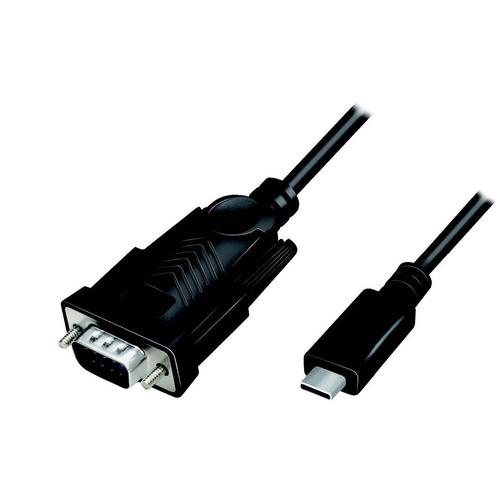
RS-232 · 1 seriel port · 115 kbps · USB-C
LogiLink Seriel adapter USB-C 2.0 115Kbps Kabling
Har USB-C-stik, én seriel port og en oplyst maksimal baudrate på 115 kbps.
139 kr.
Se pris hos Vooma - Alt til hjem, have og fritid →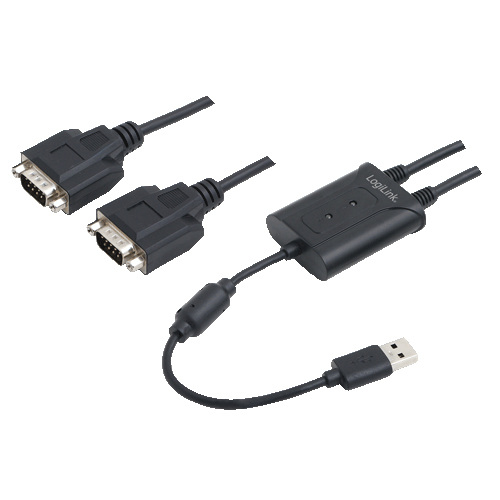
RS-232 · 2 serielle porte · 230 kbps
LogiLink Seriel adapter USB 2.0 230Kbps Kabling
Har to serielle porte og en oplyst maksimal baudrate på 230 kbps.
219 kr.
Se tilbud →Annoncelinks: knapper og links til butikker i denne boks er annoncelinks. Vi kan modtage kommission, hvis du køber via dem.
Vælg ud fra den USB-stiktype, du skal bruge, og om én eller to serielle porte passer til dit setup. Den oplyste baudrate gør det muligt at sammenligne hastighedsspecifikationen mellem modellerne, men afgør ikke alene, hvilken adapter der passer bedst til dig.
Guide til køb: vælg den rette USB-seriel adapter
En USB-seriel adapter forbinder en computer med udstyr, der kommunikerer via en seriel forbindelse. Det kan være relevant ved opsætning, fejlfinding eller daglig brug af udstyr med en RS-232-forbindelse. Det afgørende valg er ikke alene, om adapteren har USB i den ene ende: kontrollér også den serielle standard, portbehovet, computerens stik og eventuelle krav til hastighed og kabellængde. De oplysninger varierer fra model til model, så vælg ud fra den konkrete forbindelse, du skal etablere.
Udvalget spænder fra enkle adapterkabler til løsninger med flere serielle porte. Nogle modeller har dokumenteret stiktype eller baudrate, mens andre beskrives mere overordnet. Det er derfor en god idé at skrive kravene til både computer og seriel enhed ned, før du sammenligner.
Hvilken seriel standard skal forbindes?
Start med at finde standarden på den enhed, du vil tilslutte. RS-232 er nævnt for flere adaptere i udvalget, men det betyder ikke, at alle serielle enheder eller adaptere understøtter den samme standard. Kontrollér derfor mærkaten, manualen eller tilslutningskravene for udstyret i den anden ende. Stikkets udseende alene er ikke nok til at fastslå, at forbindelsen er kompatibel.
Hvis dit udstyr bruger RS-232, er det eksplicit nævnt for LogiLink Seriel adapter USB 2.0 115Kbps Kabling og Manhattan Seriel adapter USB 115Kbps Kabling.(1) De kan derfor indgå i en sammenligning, når netop RS-232 er kravet. Se også på stiktypen, portantallet og de øvrige krav, før du vælger; en fælles standard er kun ét led i den samlede kompatibilitet.
Lindy USB to 4 Port Serial Converter nævner både RS232 og RS485.(2) Det gør standardoplysningen relevant for dig, der arbejder med udstyr, hvor en af disse forbindelser er nødvendig. Det er stadig vigtigt at kontrollere, hvilken standard din konkrete enhed bruger, og hvordan forbindelsen skal sættes op. Antag ikke, at en adapter, der nævner flere standarder, automatisk passer til enhver seriel installation.
Vær særlig omhyggelig, hvis du udskifter en eksisterende adapter. Notér den serielle standard og stikforbindelsen fra den gamle løsning, og sammenhold dem med oplysningerne på den nye. Hvis dokumentationen for udstyret bruger en anden betegnelse end produktbeskrivelsen, så spørg forhandleren eller producenten, før du køber. Det er bedre at få bekræftet forbindelsen på forhånd end at stå med en adapter, der fysisk kan sættes i, men ikke kommunikerer med enheden.
Hvor mange serielle porte har du brug for?
Portantallet afgør, hvor mange serielle forbindelser du kan etablere gennem adapteren. Til et enkelt apparat kan én port være nok. Hvis flere enheder skal være tilsluttet samtidig, skal du kontrollere, om du har brug for flere porte og om de kan bruges parallelt i din opsætning. Tæl de enheder, der faktisk skal være aktive på samme tid, og overvej, om behovet forventes at ændre sig.
LogiLink Seriel adapter USB-C 2.0 115Kbps Kabling har én seriel port angivet. Den kan være relevant, når forbindelsen kun skal gå til én seriel enhed, og USB-C passer til computeren.
Hvis du har brug for flere forbindelser, beskrives Lindy USB to 4 Port Serial Converter som en løsning med op til fire serielle porte. Det kan være nyttigt ved en arbejdsstation, hvor flere apparater skal forbindes fra én USB-forbindelse. Tjek dog, om alle portene skal være aktive på samme tid, og om computerens system og den serielle enheds opsætning understøtter den måde, du vil bruge dem på.
Portbehovet kan også være midlertidigt. Ved servicearbejde kan én forbindelse være nok, selv hvis du på andre tidspunkter arbejder med flere enheder. Omvendt kan en løsning med flere porte gøre arbejdspladsen enklere, hvis apparaterne ofte skal skiftes eller overvåges samtidig. Sammenlign derfor ikke kun det højeste portantal; vælg efter det konkrete arbejdsmønster, og kontrollér også standard, stiktype og computerens kompatibilitet.
Hvilken baudrate er oplyst?
Baudrate beskriver signalhastigheden for den serielle kommunikation. Den værdi, adapteren angiver, skal kunne håndtere indstillingen på det tilsluttede udstyr. Find den nødvendige baudrate i manualen eller konfigurationen for enheden, og kontrollér, at adapterens oplysning matcher behovet. En højere angivet værdi er ikke i sig selv en garanti for, at hele forbindelsen fungerer bedre; begge ender og den valgte opsætning skal passe sammen.
For Manhattan Seriel adapter USB 115Kbps Kabling er 115 Kbps angivet. Samme maksimale baudrate er oplyst for LogiLink Seriel adapter USB 2.0 115Kbps Kabling. LogiLink-modellen med USB-C er også angivet til 115 kbps. Sammenlign værdien med dit udstyrs krav, og vær opmærksom på enhederne og formuleringen i produktbeskrivelsen.
Bed i stedet forhandleren om en konkret bekræftelse, hvis hastigheden er vigtig for dit arbejde. Det er især relevant ved ældre eller specialiseret udstyr, hvor konfigurationen kan være fastlagt på forhånd. Gem oplysningerne om baudrate sammen med resten af forbindelseskravene, så du kan kontrollere dem ved installation.
Baudrate bør ses sammen med standard og portbehov. En adapter kan have en angivet hastighed, men stadig være uegnet, hvis den serielle standard eller stiktype ikke passer. Kontrollér også, om computerens software kan indstilles til den hastighed, udstyret kræver. Hvis flere enheder skal forbindes, skal du undersøge kravene for hver af dem i stedet for at gå ud fra, at de bruger samme indstilling.
Passer USB-stiktypen til computeren?
Kontrollér computerens fysiske USB-port, før du vælger en USB-C-adapter til den. USB-C er oplyst for LogiLink-modellen med USB-C, mens USB 2.0 er nævnt for LogiLink-modellen med 115 Kbps. En beskrivelse med USB 2.0 fortæller dog ikke i sig selv, hvilken fysisk stikform der sidder i computerenden. Se efter en konkret angivelse eller et tydeligt billede, og sammenhold det med portene på computeren.
For LogiLink Seriel adapter USB-C 2.0 115Kbps Kabling er USB-C angivet som stiktype. Det gør den til et oplagt sammenligningspunkt, når computeren har en USB-C-port, men kontrollér stadig, at operativsystem og det serielle udstyr understøttes. USB-C beskriver den fysiske stiktype; det er ikke i sig selv en garanti for, at alle funktioner på computeren eller den serielle enhed er kompatible.
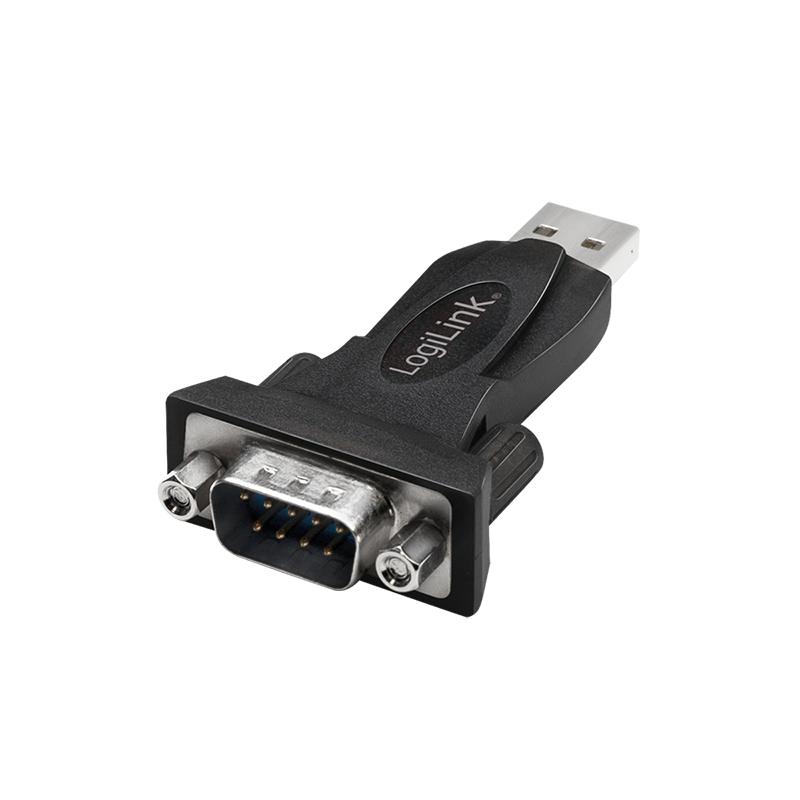
En anden konkret beskrivelse findes for LogiLink USB 2.0 adapter, USB-A M to DB9 M (RS232), Win 11, black, hvor USB-A til DB9 står i kortbeskrivelsen. Det kan hjælpe med at afklare forbindelsens fysiske ender, hvis computeren har USB-A, og udstyret bruger den beskrevne DB9-forbindelse. Kontrollér, at DB9-tilslutningen passer til den serielle enhed, og at computerens system passer til produktets oplysninger.
For de øvrige modeller skal du ikke gætte på den fysiske USB-stiktype ud fra ordet USB alene. Hvis computeren kun har én bestemt type port, eller hvis du ikke ønsker at bruge en ekstra omformer, få stikformen bekræftet før bestilling. Vær også opmærksom på, at en eventuel ekstra adapter kan ændre den praktiske kabelføring og fylde omkring portene. Tænk derfor på pladsen ved computeren, ikke kun på om stikkene teknisk kan forbindes.
Hvor langt rækker kablet?
Kabellængden har betydning for, hvor du kan placere computeren i forhold til det serielle udstyr. Mål afstanden langs den rute, kablet faktisk skal følge, og medregn plads til bøjninger, bevægelse og adgang til stikkene. En lige måling mellem apparaterne kan være for kort, hvis kablet skal føres bag et bord eller rundt om andet udstyr.
For Manhattan-modellen er en kabellængde på 0,45 m oplyst. Det gør den relevant, hvis computeren og den serielle enhed står tæt på hinanden, for eksempel på samme arbejdsbord. Kontrollér, at den korte afstand passer til din placering, og at forbindelsen ikke bliver stram, når udstyret flyttes eller tilsluttes. Undgå at trække i stikkene for at kompensere for manglende længde.
Det betyder, at du ikke bør regne med en bestemt rækkevidde alene ud fra produktnavnet eller et billede. Hvis afstand er afgørende, så spørg forhandleren om den faktiske længde. Overvej samtidig, om du har brug for at føre kablet gennem en kabelbakke, langs en væg eller mellem arbejdsstationer; den rute kræver ofte mere længde end afstanden i lige linje.
En forlænger eller ekstra omformer kan virke som en enkel løsning, men den ændrer forbindelsen og kan skabe flere fysiske led, som skal passe sammen. Hvis du overvejer det, så kontrollér kravene til hele kæden med forhandleren eller producenten. Planlæg også, hvor adapteren skal ligge, så den ikke hænger i en port eller bliver klemt bag udstyr. En passende kabelføring mindsker belastningen på stik og gør det nemmere at afbryde forbindelsen ved service.
Hvilke typer findes, og hvem passer de til?
Udvalget kan overordnet opdeles efter, hvor mange forbindelser du skal bruge, og hvilken USB-ende computeren kræver. En enkel adapter med én forbindelse kan være passende til en fast installation med ét apparat. En løsning med flere serielle porte er relevant, når flere enheder skal indgå i samme arbejdsstation. Et kabel med tydeligt angivne ender kan være lettere at vurdere fysisk, mens en mere overordnet produktbeskrivelse kræver, at du får stiktypen bekræftet.
Til en enkelt RS-232-enhed kan du sammenligne modeller, hvor den standard er nævnt, såsom TRENDnet TU-S9(Version v3.0R) Seriel adapter USB Kabling. Produktbeskrivelsen nævner RS-232 og USB-tilslutning, så modellen kan indgå i vurderingen af en forbindelse med den standard. Kontrollér stiktype og kabellængde hos forhandleren, hvis de er afgørende for din opsætning.
Hvis du skal forbinde flere enheder, kan Lindy-modellen med op til fire porte være mere relevant end en enkeltportsløsning. Hvis du i stedet har behov for USB-C og én seriel forbindelse, er LogiLink-modellen med USB-C et mere målrettet sammenligningspunkt. Der findes altså ikke én variant, som er bedst til alle; den rigtige type afhænger af standard, portantal, stik og afstand i din opsætning.
Lav en kort liste over det, du ved, før du vælger: seriel standard, antal samtidige forbindelser, nødvendig baudrate, computerens fysiske USB-port og afstanden mellem udstyret. Sæt et spørgsmålstegn ved de oplysninger, du ikke kan bekræfte. Den liste gør det lettere at skelne mellem modeller, der passer til den konkrete opgave, og modeller, hvor du først skal have afklaret manglende detaljer.
Prisniveauer: hvad får du for pengene?
Priserne i udvalget spænder fra budgetvenlige enkeltadaptere til en dyrere løsning med flere serielle porte. Et lavere prisniveau kan være passende, når du kun har brug for én forbindelse, og produktbeskrivelsen dækker dine vigtigste krav. En højere pris bør vurderes i forhold til det konkrete behov, for eksempel om flere porte samler flere forbindelser i én løsning. Pris alene fortæller ikke, om standard, stik eller hastighed matcher dit udstyr.
De billigere modeller kan være relevante til en enkel opgave, hvor kravene er tydelige. LogiLink USB 2.0 adapter, USB-A M to DB9 M (RS232), Win 11, black har USB-A til DB9 og RS232 i beskrivelsen. Det er nyttige oplysninger, hvis den fysiske forbindelse passer til dit setup. Før du vælger alene ud fra prisen, bør du dog kontrollere baudrate, kabellængde og øvrig kompatibilitet, hvis de punkter har betydning for brugen.
I mellemklassen findes modeller med flere konkrete oplysninger om hastighed eller længde. Manhattan-modellen angiver både 115 Kbps og 0,45 m kabellængde, mens LogiLink USB-C-modellen angiver USB-C, én seriel port og 115 kbps. De forskelle kan gøre det nemmere at vælge efter en bestemt arbejdsplads eller computer. Vælg ikke en model på baggrund af en enkelt spec, hvis et andet afgørende krav stadig er uafklaret.
I den dyre ende ligger Lindy-løsningen med op til fire porte. Den kan give mening, hvis du faktisk skal forbinde flere serielle enheder fra én USB-forbindelse. Hvis du kun skal tilslutte én enhed, giver et højere portantal ikke nødvendigvis værdi i din situation. Sammenhold derfor prisen med den funktion, du reelt får brug for, og afklar de kompatibilitetsdetaljer, der ikke står i produktbeskrivelsen.
Hvad skal du kontrollere, inden du køber?
Begynd med kompatibiliteten mellem adapteren, computeren og den serielle enhed. Kontrollér standarden ved begge ender, den fysiske stiktype og eventuelle krav til baudrate. Notér også, om du har brug for én eller flere porte, og om den oplyste kabellængde passer til placeringen.
Undersøg også oplysninger om operativsystem og drivere, især hvis computeren bruger en nyere eller særlig konfiguration. Spørg specifikt til din computer, hvis systemkompatibilitet er afgørende. Sørg for, at du kan installere den nødvendige software, hvis produktet kræver det.
Læs forhandlerens aktuelle vilkår for garanti, reklamation og returret, før du køber. Regler og betingelser kan variere mellem forhandlere og ændre sig over tid, så brug den aktuelle produktside eller kontakt kundeservice. Hvis du er i tvivl om, hvorvidt produktet passer til dit udstyr, så afklar det før køb og gem svaret sammen med ordrebekræftelsen. Det gør det lettere at håndtere en eventuel uoverensstemmelse.
Kontrollér endelig, om der er dokumentation for certificeringer eller særlige godkendelser, hvis din arbejdsplads kræver det. En praktisk tjekliste kan være: standard, stik i begge ender, portantal, hastighed, længde, operativsystem, garanti- og returvilkår samt eventuelle godkendelseskrav. På den måde kan du sammenligne ud fra dine egne forbindelseskrav frem for at gætte.
Sådan bruger du adapteren i forskellige scenarier
Ved en fast arbejdsstation bør du først placere computer og seriel enhed, så kablet når uden at blive strakt. Tilslut derefter adapteren efter producentens anvisninger, og kontrollér, at operativsystemet registrerer forbindelsen. Hvis enheden kræver en bestemt baudrate eller seriel standard, indstil den i den relevante software. Test kommunikationen med en ufarlig læse- eller statusfunktion, før du bruger forbindelsen til en vigtig opgave.
Ved servicearbejde, hvor du skifter mellem flere apparater, kan det være nyttigt at mærke kabler og porte tydeligt. Hvis du bruger en løsning med flere serielle porte, så noter hvilken port der går til hvilket apparat, og hold en enkel oversigt over indstillingerne. Det mindsker risikoen for at vælge forkert forbindelse, når udstyr frakobles og tilsluttes igen. Kontrollér også, om enhederne skal bruges samtidigt, eller om du kun har behov for én ad gangen.
På en arbejdsplads med USB-C-computer bør du sikre, at USB-C-enden er den, du faktisk har brug for, og at den serielle standard stemmer med udstyret. Ved en computer med USB-A kan en model med konkret USB-A-oplysning være lettere at vurdere. Fysisk pasform løser dog ikke krav til software eller kommunikationsindstillinger, så tjek begge dele. Hvis forbindelsen ikke virker ved første forsøg, kontrollér portvalg, indstillinger og driver før du antager, at adapteren er defekt.
Hvis forbindelsen bruges i et miljø, hvor udstyret flyttes, så undgå at lade adapteren hænge frit fra computerens port. Understøt kablet, og sørg for, at stik ikke udsættes for gentagne vrid. Ved fejlfinding kan du ændre én ting ad gangen: kontrollér stik, vælg korrekt port, bekræft standard og sammenhold baudrate. Notér ændringerne, så du kan vende tilbage til en kendt opsætning, hvis en justering ikke hjælper.
Vedligeholdelse og udgifter over tid
En USB-seriel adapter kræver normalt ikke avanceret vedligeholdelse, men omhyggelig håndtering kan beskytte forbindelserne. Tag fat i stikkets hus, når du afbryder det, og træk ikke i selve ledningen. Undgå skarpe knæk, klemning under møbler og opbevaring med tunge genstande ovenpå. Når adapteren ikke bruges, kan den opbevares tørt og beskyttet, så stik og kabel ikke bliver beskadiget under transport.
Hold stik fri for støv og synligt snavs, og undersøg dem, hvis forbindelsen bliver ustabil. Afbryd strømmen eller forbindelsen efter producentens anvisninger, før du rengør eller flytter udstyret. Brug ikke væske direkte på adapteren. Hvis stik eller kabel er løse, revnede eller bøjet, bør du stoppe brugen og kontakte forhandleren om mulighederne for reklamation eller udskiftning.
Software og drivere kan også være en del af den løbende vedligeholdelse. Brug kun drivervejledning fra producenten eller forhandleren, og notér den version og konfiguration, der fungerer. Efter en større opdatering af computerens system kan forbindelsen kræve kontrol. Hvis adapteren bruges i en vigtig arbejdsgang, så dokumentér indstillingerne og hav en plan for, hvordan forbindelsen kan genskabes, hvis computeren udskiftes.
Medregn eventuelle ekstraudgifter, hvis du får brug for en separat omformer, længere kabelføring eller professionel hjælp til opsætning. Afklar først, om tilbehøret er nødvendigt, og om det passer til den valgte adapter og enhed. Reparation kan være begrænset for et lille adapterkabel, så undersøg garanti og reklamationsvilkår, før du forsøger at åbne produktet. Vælg en placering, hvor forbindelsen ikke belastes, og du mindsker risikoen for unødige udskiftninger.
Vælg ud fra forbindelsen, du skal etablere
Før du beslutter dig, så kontrollér kravene for den serielle enhed og USB-porten på computeren. Sammenlign kun baudrate, portantal, stiktype og kabellængde, når den konkrete model har disse oplysninger angivet. Det gælder især, når installationen afhænger af en bestemt seriel standard, operativsystem eller fysisk stikform.
TRENDnet-modellen kan indgå som premium-anbefaling i udvalget, men vælg den ud fra de oplysninger, der faktisk står om den, og dine egne forbindelseskrav. Den synlige beskrivelse nævner RS-232; andre tekniske forhold bør bekræftes, hvis de er afgørende. En højere placering i pris eller en anbefaling kan ikke erstatte kompatibilitetskontrollen. Notér dine krav, og sammenhold dem med produktets aktuelle specifikationer, inden du køber.
Et godt valg er det produkt, der passer til standarden, portbehovet, computeren og afstanden i din konkrete opsætning. Gennemgå listen igen, før du bestiller, og gem produktbeskrivelsen sammen med dine noter. Hvis du skal forbinde flere apparater eller arbejde med en særlig baudrate, så få hele opsætningen bekræftet. Det giver et mere sikkert grundlag for at vælge mellem de forskellige adaptertyper.
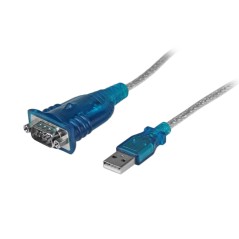
Udvalgt produkt
StarTech.com USB TO RS232 SERIAL ADAPTER
Star Techcom USB to RS232 Serial Adapter (ICUSB232V2) Med Star Techcom USB to RS232 Serial Adapter (ICUSB232V2) kan du nemt forbinde dine serielle enheder til en USB-port på din computer.
289 kr.
Se pris →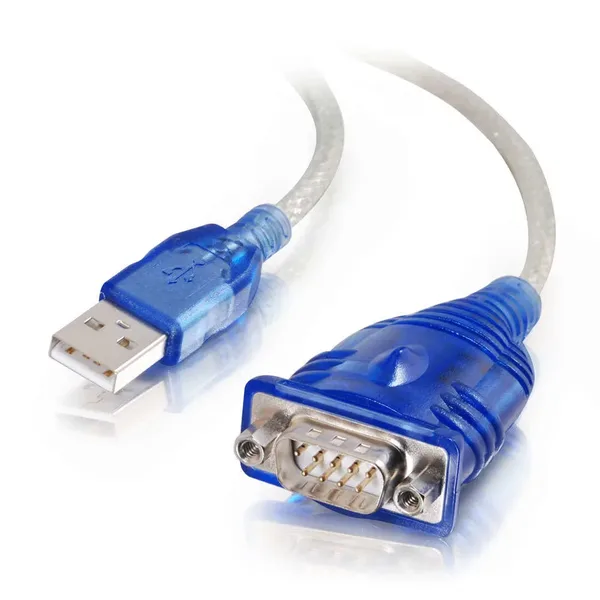
Udvalgt produkt
C2G 81632 Seriel - USB
Connecting USB with the traditional RS-232 serial port, this adapter connects cellphones, PDAs, digital cameras, modems, or ISDN terminal adapters through your USB port. Has a data transfer rate of over 230 kbps.
496 kr.
Se pris →Annoncelinks: knapper og links til butikker i denne boks er annoncelinks. Vi kan modtage kommission, hvis du køber via dem.
Sådan er denne guide lavet
Denne købsguide er skrevet af redaktionen bag sitet. Vi har hentet produkterne fra butikkernes egne feeds og researchet specifikationer, mål og forskelle mellem modellerne på tværs af producenter, forhandlere og andre online kilder – og sammenlignet dem ud fra det, der betyder mest, når du vælger.
Vi har som udgangspunkt ikke fysisk testet produkterne. Anbefalingerne bygger på struktureret research og data – ikke personlig brug af hvert enkelt produkt – og priser og udvalg opdateres løbende. Tjek altid den endelige pris hos butikken.
Ofte stillede spørgsmål
Hvad bruges en USB seriel adapter til?
En USB seriel adapter forbinder en computers USB-port med udstyr, der kommunikerer via en seriel forbindelse. TRENDnet TU-S9(Version v3.0R) Seriel adapter USB Kabling er beskrevet som relevant til ældre serielle enheder via USB og har RS-232-understøttelse. Kontrollér standarden på dit udstyr, da et stik, der passer fysisk, ikke i sig selv garanterer kompatibilitet. Se også efter, hvilken USB-stiktype computeren kræver.
Hvilken USB seriel adapter passer til RS-232?
Hvis du skal bruge RS-232, er LogiLink Seriel adapter USB 2.0 115Kbps Kabling beskrevet med en RS-232-port. LogiLink USB 2.0 adapter, USB-A M to DB9 M (RS232), Win 11, black er også angivet med RS-232-understøttelse og USB-A til DB9-stik. Kontrollér, at stiktypen passer til både computeren og enheden, du vil tilslutte. Sammenhold desuden adapterens specifikationer med udstyrets krav, før du vælger.
Hvad betyder baudraten på en USB seriel adapter?
Baudraten angiver den maksimale hastighed, som er oplyst for den serielle forbindelse, og kan bruges til at sammenholde adapteren med udstyrets krav. LogiLink Seriel adapter USB 2.0 115Kbps Kabling har en angivet maksimal baudrate på 115 Kbps. Kontrollér baudratekravet i manualen eller indstillingerne for det udstyr, du vil forbinde. En højere angivet maksimal baudrate er kun relevant, hvis resten af forbindelsen også understøtter den ønskede hastighed.
Hvordan vælger jeg mellem USB-A og USB-C tilslutning?
Vælg stiktype efter den USB-port, du vil bruge på computeren. LogiLink USB 2.0 adapter, USB-A M to DB9 M (RS232), Win 11, black er angivet med USB-A-stik, mens LogiLink Seriel adapter USB-C 2.0 115Kbps Kabling har USB-C-stik. Kontrollér også, at den serielle ende passer til dit udstyr, da USB-stikket kun beskriver forbindelsen til computeren. Hvis du er i tvivl om stik eller standard, så slå udstyrets tilslutningskrav op før køb.
Hvilken adapter skal jeg vælge til Windows 11?
LogiLink USB 2.0 adapter, USB-A M to DB9 M (RS232), Win 11, black har Windows 11 nævnt i produktnavnet. Det gør den relevant at undersøge, hvis du bruger Windows 11 og har brug for USB-A til DB9 med RS-232. Kontrollér hos forhandleren, om driverkrav og kompatibilitet passer til din computer og den serielle enhed. Tjek samtidig, at udstyrets standard og forbindelsesindstillinger stemmer overens med adapterens specifikationer.
Kilder
Oplysningerne stammer fra forhandlernes produktsider. Henvisningerne viser, hvor oplysningerne kommer fra — de betyder ikke, at vi har afprøvet produkterne.
- Forhandlerens produktside — vooma.dk
- Manhattan Seriel adapter USB 115Kbps Kabling: RS-232
- Forhandlerens produktside — ultrashop.dk
- Lindy USB to 4 Port Serial Converter: RS232 og RS485